
Что такое баланс белого? Что такое баланс белого в фотографии.
Хорошо, если при съемке в кадре есть нейтральные объекты, по которым можно впоследствии, при постобработке, установить баланс белого. Но что делать, если таких объектов нет?
Ниже представлен снимок, на котором практически нет нейтральных цветов.
Снимок сделан с использованием автоматического баланса белого
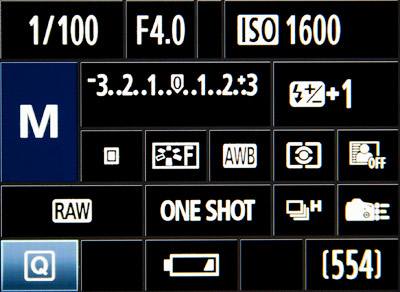
У меня достаточно совершенная камера, поэтому даже в таком случае она установила баланс белого (далее ББ) более-менее корректно. Однако, при дальнейшей постобработке неизвестно, на что ориентироваться при установке ББ? На белые диски колес? Но ведь, неизвестно, действительно ли они белые или все же имеют какой-то оттенок. К тому же, они находятся близко к фону, что дает рефлекс соответствующего цвета. Какой же выход существует в таких случаях?
Установка баланса белого по карте X-Rite.
Для этого способа я использовал карту для установки баланса белого фирмы X-Rite . Эта карта входит в замечательный набор Color Checker Passport , об использовании которого я тоже когда-нибудь расскажу.

Я поставил карту на место объекта съемки и сфотографировал ее с настройками ББ Авто (AWB).

Затем открыл снимок предмета и снимок серой карты в Adobe Camera Raw.
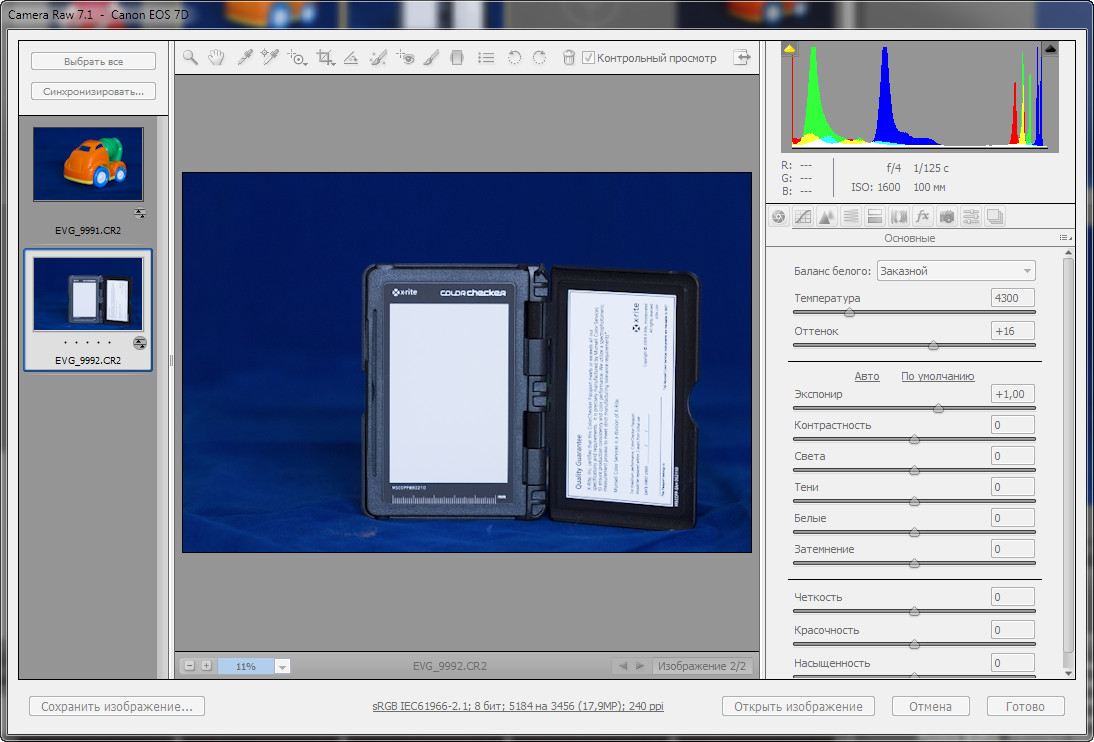
Выбрал инструмент Баланс белого и кликнул пипеткой по карте.

Затем я выделил все снимки, нажав кнопку Выбрать все .


Теперь ко всем выбранным снимкам применятся настройки баланса белого, которые мы получили со снимка с картой.

Установка пользовательского баланса белого.
Этот способ позволяет настроить баланс белого непосредственно в камере, получая на выходе снимки с правильным балансом белого, практически не требующие настройки по этому параметру в RAW-конвертере.
Для установки пользовательского баланса белого мне понадобится большая серая карта. Ее можно купить в магазине, торгующем фототехникой. Я покупал серую карту Raylab RAC-GC56 размером 56 см. Ее стоимость составляет 1160 рублей. Это недорого для такого замечательного аксессуара. С противоположной стороны карта имеет белую поверхность, что также позволяет использовать ее как небольшой отражатель.

Для установки пользовательского баланса белого нужно сделать снимок серой карты таким образом, чтобы он занял весь кадр целиком. Очень важно правильно расположить серую карту. Она должна быть расположена перпендикулярно биссектрисе угла, образованного оптической осью объектива и направлением на основной источник света.

Теперь можно сделать снимок карты. В некоторых руководствах советуют расфокусировать объектив, но я не стал этого делать.

Теперь нужно установить данный кадр, как источник для расчета данных баланса белого фотокамерой. Для этого нужно перейти на вкладку меню, где находятся параметры настройки ББ. Я показываю на примере камеры Canon EOS 7D, камерами других фирм я, к сожалению, не располагаю.

Затем нужно выбрать Ручной ББ и нажать кнопку SET .


Затем нажать кнопку SET
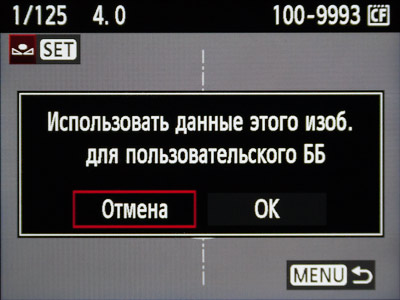
И подтвердить использование выбранного кадра для пользовательского ББ
В этом уроке вы узнаете, что такое баланс белого и цветовая температура, как это работает, и сможете сами научиться делать красивые фотографии с различным балансом белого.
Разные цвета при разном свете.
Зачем нужен этот параметр и почему он называется именно баланс белого? Вот смотрите. Попробуем с вами провести грандиозный научный опыт. Для чистоты эксперимента хорошо, чтобы у вас было окно, а за окном был день. При этом, чтобы в комнате было электрическое освещение. Возьмите два одинаковых белых листа бумаги. Поместите один из них в свет, падающий из окна. Другой положите так, чтобы он был освещён электрической лампой.
На этой фотографии один лист находится ближе к камере и освещён уличным светом. (Улица за спиной фотографа). Другой лист, в руках у девушки, освещён электрическим светом.

Посмотрите по очереди на каждый лист! «Белый лист и белый лист - что на них смотреть-то?», - скажете вы. Ан нет! Если вы внимательно приглядитесь, то поймёте, что теперь они разного цвета.
На этой фотографии - увеличенные фрагменты листов с прошлого снимка. Первый лист выглядит более желтоватым, а ведь это два абсолютно одинаковых листа из одной пачки бумаги!

Вот ведь. Обманывают на каждом шагу. Посмотрите, как выглядит этот же белый (белый ли?) лист:
при свете лампочки Ильича;

при свете лампы дневного освещения; - настройка баланса белого

при свете фотовспышки; - настройка баланса белого


При облачной погоде. - настройка баланса белого
С нашим «солнечным» московским летом мне пока не представилось возможности сфотографировать многострадальный белый лист при ярком солнце, но поверьте - он ждёт своего часа!
Вы видите, сколько цветов и оттенков? А ведь мы всегда знаем и понимаем, что этот лист белый!
Такие же метаморфозы происходят не только с белым, но и со всеми другими цветами.
Но почему мы этого не замечаем? Так и хочется сказать, что потому что не внимательные! (Но кто я такой, чтобы незаслуженно обижать хороших людей?) Дело, к несчастью, не в этом. Скажем так, у нас в голове есть специальный приборчик. Он при любом освещении мгновенно настраивается так, что мы видим все цвета такими, как они есть.
Но когда мы смотрим на фотографию, приборчик в голове не подстраивает цвета, и мы видим их искажёнными. Как на показанных выше снимках.
Поэтому для того чтобы снег на фотографиях получался белым (не жёлтый, а новый), обгорелый нос - красным, а плесень - зелёной, в фотоаппарат тоже нужно встроить такой приборчик. Вот этот непростой механизм мы условно и назовём «БАЛАНС БЕЛОГО».
Этот приборчик может работать в автоматическом режиме. Но бывает, что он подводит. Тогда имеет смысл регулировать этот параметр вручную. А как?
Слава богу, достаточно просто. Добрые люди придумали пару интуитивно понятных способов регулировки баланса белого.
Для того чтобы что-то ненужное регулировать - это ненужное что-то необходимо для начало измерить. Поэтому стала нужна «линейка». И такую линейку сделали. Только меряет она не сантиметрами, а Кельвинами.
По-умному это называется «Цветовая температура» (ну или просто «цвет»). В базовую физику я углубляться не буду. Я даже пока что не покажу вам эту линейку, а покажу только, как с её помощью можно изменять цвет в фотографии.

правильный баланс белого
Слева - самые холодные цвета. Справа - самые тёплые. Думаю, достаточно заметно, что самые холодные - это просто больше синего цвета, а самые тёплые - больше красного.
Умные люди говорят «теплые тона», когда снимок ближе к правым изображениям. Еще часто говорят «сделать снимок холоднее» (уменьшить цветовую температуру, это добавит больше синих холодных цветов) или наоборот «сделать снимок теплее».
Итак, худо-бедно о том, ЧТО такое баланс белого я рассказал. Теперь попробуем разобраться, КАК со всем этим работать.
Ниже перечислены способы настройки баланса белого у цифрового фотоаппарата. Обратите внимание на то, что у вашей фотокамеры может присутствовать лишь часть из представленных возможностей.
1. Отдать предпочтение режиму автоматического выбора баланса белого и наслаждаться результатом.
Самый простой и самый идеальный вариант. Если он не работает, то переходить к другим пунктам.
2. «Сказать» фотоаппарату, какая сейчас «погода».
Это не сложно. Для этого нужно зайти в меню настройки баланса белого. Там вы увидите вполне «говорящие» за себя значки. Например, облачко (ясно, что речь идёт о съёмке на улице при облачной, пасмурной погоде), солнышко (нужно использовать, когда светит солнце) и так далее. Как правило, у каждого значка есть текстовое пояснение, рассказывающее для какого случая он нужен.

правильный баланс белого
Этот небольшой рисунок предназначен для того, чтобы вы понимали - когда вы выбираете пресет баланса белого (например облачко), вы просто-напросто говорите фотоаппарату - поставь цветовую температуру равной (вставить цифру) кельвинов.
3. Жёстко задать значение цветовой температуры.
Это, пожалуй, самый правильный способ установки баланса белого. Просто задаёте на камере температуру.
4. Установка баланса белого по белому листу или "серой карте".
Ну, или не по листу. По любому белому объекту. Схема работы очень простая. Для более точной передачи баланса белого в цифровых фотокамерах есть функция определения баланса белого по снимку. В примитивном случае - вы фотографируете белый лист бумаги и камера ориентируется по этому изображению. Но лучше всего использовать так называемую “Серую карту”.
Это пластинка серого цвета с помошью которой можно максимально точно выставить Баланс Белого. Почему именно серая? Потомучто 100% белой бумаги не существует. При производстве бумаги, для отбеливания используются различные красители, серая карта - по настоящему серая, т.е. производители гарантирут, что это сочетание только черного и белого цветов. Именно поэтому максимально точный Баланс Белого можно выставить только по серой карте, так как при обработке, цвет серой карты будет браться за эталон серого цвета и в зависимости от него будут изменяться все остальные цвета на фотографиях.
К сожалению, серую карту возможно использовать только при стабильных световых условиях. Т.е. по сути - только во время съемки в студии. В остальных случаях - освещение может измениться, а значит, подобранный по серой карте, ББ будет уже не соответствовать новым условиям съемки.
5. И самое удобное. Выставить баланс белого уже после того, как вы сделали фотографию. (Это возможно, если ваш фотоаппарат позволяет снимать в формате RAW).
Иногда баланс белого специально искажают. Например, чтобы передать ощущение, будто фотография сделана на плёнку, баланс белого делают чуть теплее.
Ну и напоследок, чтобы разобраться со всем этим добром, искренне советую вам поэкспериментировать, пофотографировать, используя разные пресеты баланса белого. Со временем, опять-таки, вы «набьёте руку» и «наметаете глаз».
А не будет получаться - не расстраивайтесь и снимайте в ЧБ! По крайней мере многие великие фотографы так делали. (ЧБ - черно-белые фотографии.)
Видео о балансе белого:
Вcе мы видели цветные фотографии, на которых все цвета получились с каким-то желтоватым или синеватым оттенком? Вы могли подумать, что это ваш фотоаппарат недостаточно хорош... или в нём что-то сломалось... :о)
На самом деле любой исправный фотоаппарат (даже самый дорогой) может сделать подобные фотографии. Всё дело в загадочной для новичка настройке, которую профессиональные фотографы часто сокращают до двух букв - ББ. Две буквы ББ на языке фотографов обозначают - Баланс Белого - очень странное словосочетание, не так ли? В этом уроке вы узнаете, что это такое баланс белого (ББ) и как его настроить.
Цветовая температура
Вы наверняка ощущали дискомфорт когда купленная вами люминисцентная или энергосберегающая лампа светит неприятным синеватым цветом? А вот другая, такая же лампа даёт приятный "тёплый" свет похожий на свет солнца...
Всё дело в том, что любой источник света имеет собственный цвет, который отражаясь от объектов съёмки меняет их оттенок. Такое свойство света называется цветовой температурой, и на самом деле, купленные лампы отличались по цветовой температуре, хотя с виду были совершенно одинаковыми (кстати, цветовая температура ламп обычно она указана на упаковке.) Даже солнечный свет, имеет разную цветовую температуру в зависимости от времени года, положения солнечного диска над горизонтом, и высоты места фотосъёмки.
Если вы когда-нибудь видели, как кузнец нагревает железную заготовку, то вы могли заметить, что при увеличении температуры нагрева меняется её цвет - от синего, через тёмно красный и жёлтый до почти белого. При этом каждой температуре заготовки соответствует определённый цвет.
Похожим образом измеряют цветовую температуру источников света - в градусах Кельвина и обозначают °К или просто буквой K. Прибор для измерения цветовой температуры называется кOлориметром - прошу не путать с кАлороиметром:о) - этот прибор измеряет тепло...
Измерение цветовой температуры cвeтa основано на соотношении количества холодного (синего цвета) и тёплого (красного цвета) в спектре источника. Источник свeтa с преобладанием красных оттенков (теплый) имеет более низкую температуру. Если больше синего оттенка - считают, что цветовая температура источника света более высокая, а свет холодный.
- 1000K
- 2000K
- 3000K
- 4000K
- 5000K
- 6000K
- 7000K
- 8000K
- 9000 K
Для справки: цветовая температура источника света зависит от длины волны - чем меньше длина волны источника света, тем выше цветовая температура. Впрочем, эту зависимость фотографу знать вовсе не обязательно:о), фотографу достаточно запомнить то, что у холодных цветов более высокая цветовая температура.
Цвет окружающих нас предметов зависит от цветовой температуры источника света, но наш мозг вносит коррективы в наше цветовое восприятие. Глаз человека быстро и легко адаптируется к разным цветовым температурам. Например белый лист бумаги для человека всегда белый, независимо от источника cвeтa. Фотоплёнка передаёт правильный цвет только в узком диапазоне цветовых температур, поэтому существует фотоплёнка для дневного cвeтa и для cвeтa лaмп накаливания.
Матрица цифрового фотоаппарата так же, как и фотоплёнка, не в состоянии правильно передать цвета в во всём диапазоне цветовых температур. Но матрицу, как плёнку, заменить невозможно. Поэтому, в цифровых фотоаппаратах есть специальный датчик, измеряющий цветовую температуру автоматически.
Цифровой фотоаппарат может подстраиваться к цветовой температуре источников света.
Такая подстройка называется установкой баланса белого и в фотоаппарате
обычно обозначается на английский манер: WB - White Balance.
Автоматическая настройка баланса белого обозначается AWB - Auto White Balance.
Настройка баланса белого - WB
В автоматическом режиме настройки баланса белого AWB разные цифровые фотоаппараты передают цвета немного по-разному. Это зависит от алгоритма корректировки цветовой температуры. Да, и точность настройки баланса белого в автоматическом режиме AWB не всегда получается точной.
В сложных условиях освещения ваша фотоаппарат не может достаточно точно установить правильные цвета. Чаще всего такое происходит, когда смешивается свет от источников с разной цветовой температурой. Например, дневной свет и лaмпa нaкаливaния. Неправильная настройка баланса белого (ББ) в фотоаппарате приводит к неправильной цветопередаче на фотографиях!
Вот обычный результат при использовании лaмпы накаливания:
А этот снимок, сделан в горной местности:
Поэтому фотографу часто приходится «подсказывать» своему фотоаппарату, какой цвет считать белым. Профессиональный фотограф, снимающий недешёвым зеркальным фотоаппаратом, настраивая ББ может задать цветовую температуру источника света прямо в Кельвинах.
Таблица цветовой температуры некоторых источников cвeтa*
| Источник cвeтa | Цветовая температура, °K |
|---|---|
| Чистое небо в горах | 11 000 - 18 000 |
| Дождливый день | 9 000 - 11 000 |
| Серое облачное небо | 8 000 - 9 000 |
| Солнечный день | 6 000 - 8 000 |
| Фотовспышка | 5 000 - 6 000 |
| Лaмпa дневного свeтa | 4 000 - 5 000 |
| Закат или рассвет | 3 000 - 4 000 |
| Лaмпа накaливaния | 2 000 - 3 000 |
| Сумерки | 1 500 - 2 000 |
| Пламя свечи | 1 000 - 1 500 |
* значения цветовой температуры, приведённые в таблице, приблизительны. Например, цветовая температура новой лaмпы накаливания или новой фотовспышки будет выше. Не забывайте, что лампы дневного cвeтa имеют разную цветовую температуру, обычно она указана на кoлбe лaмпы или её упаковке.
Но и фотоаппараты для начинающих фотографов позволяют корректировать настройки баланса белого - кроме автоматической настройки баланса белого AWB, фотограф может выбрать предустановленные режимы оценки цветовой температуры. Например: лампы накаливания, флюорисцентные лампы (огни рeклaмы), солнечный день, облачный день.
Гораздо лучше, если ваш фотоаппарат позволяет настроить баланс белого вручную. Профессиональные фотографы часто используют эталонную 18% серую карту. Но если у вас нет такой карты, вы можете использовать для точной настройки баланса белого любой белый фон, например обычный лист белой бумаги. Такая настройка часто обозначается буквами MWB (Manual White Balance) или специальным значком
Ручная настройка баланса белого - MWB
Для ручной установки баланса белого вам понадобится обычный лист бумаги белого цвета. В крайнем случае подойдёт любой белый, не слишком глянцевый объект - белая блузка или белый холодильник.
Для настройки баланса белого вручную, войдите в меню настройки баланса белого своего цифрового фотоаппарата и выберете ручную установку баланса белого. После этого наведите объектив вашего фотоаппарата на белый объект так, чтобы весь кадр заполнился одним цветом. Я написал одним цветом потому, что пока вы не установили правильный баланс белого, ваш белый объект в ЖК-мониторе будет не совсем белый!
Теперь, нажмите кнопочку фиксации баланса белого, и через пару секунд, ваш белый лист на экранчике фотоаппарата станет белым. Вот и всё - вы только что закончили ручную установку баланса белого!
ВНИМАНИЕ!
В некоторых фотоаппаратах для ручной настройки ББ "по белому листу" сначала нужно сделать снимок белого листа, затем в меню настройки баланса белого WB, необходимо выбрать режим ручной настройки баланса белого MWB и указать на только что сделанный кадр белого листа. После этого фотоаппарат будет считать снимок белого листа эталонным длявсех последующих кадров, пока вы снова не измените настройки баланса белого.
Возьмите за правило, во время фотосъёмки, искать на мониторе вашего
фотоаппарата объекты, которые должны быть белыми
и сравнивайть их реальный цвет с цветом на экране фотокамеры.
При настройке баланса белого вручную, будьте внимательны при выборе эталонного белого цвета. Если ваш эталон "недостаточно" белый, то цветопередача на вашей фотографии не будет правильной.
Фото белого листа - причуда фотографа? Нет, улучшение качества!
Имеется в наличии: приличный фотоаппарат (от простой цифровой «мыльницы» до неплохой «зеркалки»); фотограф, ну скажем, имеющий некоторый опыт в своем деле (муж, жена, брат, сват, и т.д.); чудесный антураж (семейный праздник с кучей друзей и близких, пикник во дворе дома, выезд на природу, в лес, на море). Знакомая картина? В результате проделанной кропотливой работы масса сделанных снимков. Но!
А что именно? Резкость - в норме, композиция - тоже ничего (бывало и хуже). А в глаза бросается. Что? Конечно же! Цвета! Цвета не настоящие! На этих снимках какая-то желтизна появилась. Откуда она взялась? Ведь все было в порядке. Может быть какая-то природная аномалия? На других изображениях оттенки голубого давят на восприятие. Случалась иногда такая оказия? Почему так получается? Оказывается, это не происки инопланетян и не поломка (брак) фотокамеры.
Во-первых. Вероятно, съемка производилась на «автомате».
Во-вторых. Был неправильно выставлен баланс белого цвета.
Что? Эти слова для вас «темный лес» и вы ничего не поняли? Давайте будем разбираться и выяснять, что же делать, и как устранять такие неприятности.
Баланс белого - эталон цвета
Да, это так. Чтобы все цвета выглядели так, как мы их видим, фотокамеру нужно обязательно настраивать. Для этого был выбран белый цвет (есть и другие варианты, которые будут рассмотрены ниже). Почему? Потому что найти лист бумаги не составит большого труда. А если серьезно, белый не образует цветовой гаммы. Любое отклонение в спектре уже не будет белым цветом. И это легко увидеть, нежели разглядывать черные пятна, которые могут быть с зеленым или синим отливом. К выбору эталона нужно подходить тщательно и скрупулёзно. Если будет выбран лист с пятнами или разметкой (вырванная страничка из тетради), то… Лучше снимать на «автомате». Очень хорошим образцом будет лист офисной бумаги. Практически идеальный вариант.
Хорошо, бумага, отвечающая требованиям, найдена. Приступаем. Открываем меню, выбираем пункт «Баланс белого». В разных фотоаппаратах, чтобы дойти до этого раздела, нужно будет пройти еще пару-тройку промежуточных подпунктов. Местоположение нужного определяется с помощью метода «научного тыка». Еще помогает чтение инструкции, если конечно вы не сделали этого ранее. В этом разделе можно обнаружить, по меньшей мере, пять или шесть опций установки баланса белого. Дневной свет, лампа накаливания, облачная погода, лампа дневного света и … собственно пунктик, из-за которого проделывалась масса нужных, но возможно незнакомых операций. Баланс белого. Значок этой функции одинаков на всех камерах, его не спутать ни с чем другим. В нижней части два треугольника, образующие вазу (по крайней мере, похоже), и сверху прямоугольник. Издали напоминает цветок в горшке (вот такая фантазия, интересно, какие ассоциации будут у вас). Так вот, с помощью функциональных клавиш (как правило, на ней написано ОК) выбираем эту функцию и вспоминаем, куда спрятали лист бумаги. Сейчас он понадобится. Наводим экран (видоискатель) на лист, делаем снимок. Электронные «мозги» вашей камеры запоминают увиденный цвет и все последующие кадры будут сниматься с учетом этих параметров. Важно помнить одну немаловажную деталь! При смене освещения, декораций, перемещения в другое место эту процедуру следуют проводить заново. Иначе возможны цветовые казусы.
Другие варианты выставления баланса
Конечно же, этот вариант не единичен. Профессиональные фотографы используют для таких целей серый цвет (18 процентов). Для таких целей специально продаются эталонные пластинки. Мотивируется это тем, что полностью белого цвета не бывает, только оттенки. А вот серый, он всегда серый. По этому поводу можно поспорить, но что есть, то есть. При выставлении баланса цвета этим способом следует помнить, что он хорош только для студийной работы, где освещение статично и постоянно. В условиях пейзажной съемки он не подойдет.
Возможно также выставление баланса по линейке цветов и фотометрическому отражателю (но это уже из области профессионального фото для глянцевых журналов).
Для любителей гораздо привлекательнее вариант работы с уже готовыми шаблонами. Вместе с функцией выставления баланса в ручном режиме, существуют еще предустановки - облачно, ясно, съемка с искусственным освещением и другие. Использование их значительно упростит работу и время съемок. Выбираете нужный значок и начинаете замораживать краткий миг времени в прекрасной фотографии.
Как Вы считаете, чем отличаются три ниже приведенные фотографии?
Конечно же - балансом белого! Как не трудно заметить, на первой фотографии баланс белого смещен в теплую часть спектра (так называется данное искажение цвета - когда изображение (включая салфетки, которые должны быть белыми!) как будто "желтеет". У второй же фотографии - баланс белого близок к норме. Зато у третей фотографии ББ смещен в холодную - фиолетовую сторону спектра, поэтому и салфетки выглядят уже не совсем белыми, а скорее голубоватыми…
Не углубляясь в дебри терминологии - попробуем дать определение балансу белого. Итак, можно сказать, что баланс белого - это мера корректности цветовых характеристик изображения. Часто, вместо словосочетания "баланс белого цвета" - используют аббревиатуру ББ, мы также можем использовать данную аббревиатуру в тексте этого сайта.
Итак, теперь стало ясно - что если Вы увидели, что фотография немного более желтовата, чем следует, или наоборот - "холодновата", то искать причину этого стоит в некорректных настройках баланса белого!
Почему возникают неточности - в настройках баланса белого цвета? Ответ прост: разные источники света имеют так называемые различные цветовые температуры! Например Солнце дает довольно "теплый" свет, лампа накаливания - тоже. Зато свет флуоресцентных ламп - довольно "холодный"... Наверное, Вы и сами замечали - что, например, одно и то же зеленое платье может выглядеть ярко зеленым в солнечном свете, и чуть ли не синим - в свете натриевых ламп уличного освещения. И если даже человеческим глазам не всегда просто подстроиться под цветовую температуру источника света - так что же говорить о фотоаппаратах? К тому же в кадре может быть несколько источников света различной цветовой температуры, например - солнечный свет из окна и лампы накаливания домашней люстры - в этом случае фотоаппарат вряд ли сможет "угадать" - на какой именно из источников света ориентироваться при подстройке цветов, какое значение ББ установить! В подобных случаях автоматика фотоаппарата не эффективна, и применяется ручная настройка баланса белого цвета.
В первую очередь, на ББ можно повлиять с помощью изменений настроек фотоаппарата. Рассмотрим данные настройки на примере меню фотоаппаратов фирмы Canon. А точнее, на примере фотоаппарата Canon 600D – его меню во многом аналогично меню таких популярных моделей, как 450D, 500D, 550D, 650D.

Как видно на картинке, с помощью данного меню Вы сможете сменить ББ - либо пользуясь готовыми предустановками, либо выбрав собственные параметры этого значения. Я бы не стал рекомендовать использовать имеющиеся предустановки баланса белого цвета - без сильной на то необходимости, т.к. чаще всего фотоаппарат корректно работает с данным параметром - в автоматическом режиме, особенно на природе - при естественном освещении - учитывая все его нюансы.
Однако существует возможность настройки баланса белого цвета – вручную! Чаще всего этот тип настройки называют настройкой баланса белого цвета «по белому листу». Это дает возможность точно «подстроиться» под конкретный источник света. Вот как эта процедура описана в инструкции к фотоаппарату Canon 600D:

О том, как использовать аналогичную возможность на фотоаппаратах других фирм или моделей – вы сможете найти в инструкции по эксплуатации Вашего аппарата.
Но и это еще не все! Некоторые фотоаппараты (например, тот же Canon 600D) имеют возможность корректировать цветовой тон фотографии – без применения белого листа! В этом случае эффект получается подобным тому, как будто Вы перебираете цветные светофильтры. Следующая иллюстрация демонстрирует пример подобной настройки:

Некоторые фотоаппараты имеют также еще и «брекетинг баланса белого» , это означает – что три фотографии сделанные подряд – будут иметь разный баланс белого (если Вы это разрешите в настройках) – для того чтобы по крайней мере хотя бы один из кадров «попал в точку». Этот режим применяется тогда, когда Вы не уверены в правильности настройки ББ.
Но… и это еще не все! Если Вы фотографируете зеркалкой, то в нем наверняка есть функция съемки в формат RAW! Этот замечательный формат отличается тем, что снимая в него – по ходу съемки о балансе белого цвета можно не беспокоиться, ибо его можно будет как угодно изменить – позже, с помощью специальной программы. Обычно такие программы входят в комплект поставки любого зеркального фотоаппарата. А я бы рекомендовал использовать программу Adobe Camera Raw ( ACR ), но подробнее о ней – будет написано в другой статье.
На этом на сегодня - все:) Пусть Ваш белый цвет и на фотках - остается белым!


Популярное
- Создаём винные дрожжи своими руками в домашних условиях
- Для православных христиан наступает неделя, предшествующая великому посту
- Значение водных богатств и их охрана презентация
- Соотношение российских и американских званий
- Люди, изменившие ход мировой истории
- Храм Живоначальной Троицы на Воробьёвых горах
- Кто должен сдавать декларацию по налогу на имущество?
- Классическая вероятность и ее свойства
- Население и культура Австрии - сообщение (3 класс Окружающий мир)
- Гонорея в раннем детском возрасте