Как почистить ноутбук от пыли и ненужных файлов
Чтобы почистить ноутбук, нужно сделать две вещи: убрать пыль с решёток и вентилятора и освободить память от временных файлов и лишних программ. Ниже пошаговая инструкция с макетами окон Windows 11 и схемой чистки от пыли.
Содержание
- Как почистить ноутбук: что именно чистить
- Как почистить ноутбук от ненужных файлов в Windows 11
- Как почистить память на ноутбуке: Контроль памяти и очистка диска
- Как почистить кэш на ноутбуке
- Как ускорить работу ноутбука: автозагрузка в диспетчере задач
- Как почистить ноутбук от пыли самостоятельно
- Разборка и замена термопасты: нужна ли она
- Как почистить клавиатуру на ноутбуке
- Ошибки при чистке ноутбука и когда обращаться в сервис
Как почистить ноутбук: что именно чистить
Когда говорят "почистить ноутбук", имеют в виду две разные задачи. Первая - физическая: убрать пыль из системы охлаждения, с решёток и клавиатуры. Вторая - программная: освободить место на диске, удалить ненужные файлы, кэш и лишние программы из автозагрузки. Обе нужны, если ноутбук греется, шумит и тормозит.
Начните с программной части: она безопасна и занимает 10-15 минут. Физическую чистку делайте раз в год или раньше, если корпус стал сильно нагреваться, вентилятор шумит на простых задачах, а температура процессора в простое держится стабильно выше 60 градусов.
Как почистить ноутбук от ненужных файлов в Windows 11
Самый простой путь - встроенные средства системы, чужие программы-очистители для этого не требуются. Нажмите Windows + I, откройте "Система", затем "Память" и в разделе "Управление хранилищем" выберите "Временные файлы". Система покажет список того, что можно удалить, и сколько места это освободит.
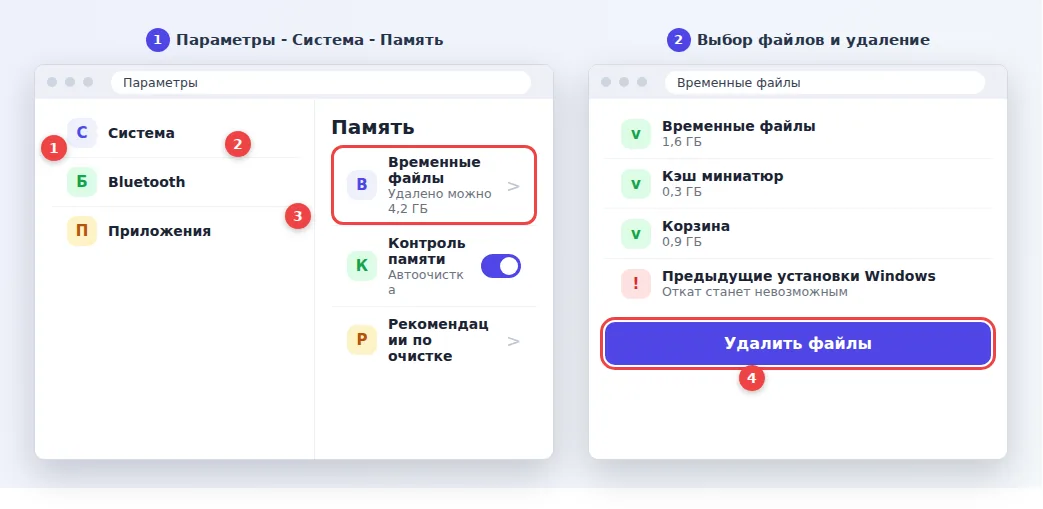
- Нажмите Windows + I, чтобы открыть "Параметры".
- Выберите "Система", затем "Память".
- Откройте раздел "Временные файлы" и дождитесь подсчёта.
- Отметьте галочками временные файлы, кэш миниатюр, корзину и загрузки (после проверки, что там ничего нужного нет).
- Нажмите "Удалить файлы" и подтвердите.
Будьте осторожны с пунктом "Предыдущие установки Windows" (папка Windows.old): после её удаления откатиться к прежней версии системы будет нельзя. Папку "Загрузки" в списке по умолчанию не отмечают, потому что там лежат ваши файлы.
Как почистить память на ноутбуке: Контроль памяти и очистка диска
Чтобы система чистила временные файлы сама, в разделе "Память" включите "Контроль памяти". Он удаляет временные файлы приложений и очищает корзину по расписанию, которое вы задаёте: ежедневно, еженедельно или ежемесячно.
Если нужен привычный способ, нажмите Windows и введите "Очистка диска". Выберите системный диск C:, отметьте файлы и нажмите "ОК". Дополнительно можно нажать "Очистить системные файлы": тогда в списке появятся файлы обновлений и журналы. Для установки больших обновлений Windows нужно запас свободного места: ориентир 6-11 ГБ для обновления компонентов и 2-3 ГБ для обычных исправлений.
Если диск всё равно заполнен, найдите самые тяжёлые приложения в разделе "Приложения" - "Установленные приложения", отсортировав их по размеру. Удалить нужно то, чем вы не пользуетесь. Если тормозит не сам ноутбук, а связь, смотрите статью Почему у меня стал плохо работать интернет.
Как почистить кэш на ноутбуке
Кэш бывает системный и браузерный. Системный кэш (временные файлы, кэш миниатюр, файлы оптимизации доставки) очищается тем же разделом "Временные файлы". Браузерный кэш чистят отдельно в настройках самого браузера: найдите раздел "Конфиденциальность" и пункт "Очистить историю" или "Удалить данные просмотров", выберите "Кэшированные изображения и файлы".
Куки и пароли отмечать необязательно: вы выйдете из аккаунтов на сайтах. Если сайт работает странно или не обновляется, достаточно очистить кэш только для него. Для магазина приложений и других системных служб есть собственный сброс кэша в разделе "Приложения".
Как ускорить работу ноутбука: автозагрузка в диспетчере задач
Программы, которые запускаются вместе с Windows, замедляют загрузку и занимают память. Откройте диспетчер задач сочетанием Ctrl + Shift + Esc, перейдите на вкладку "Автозагрузка" и посмотрите, какие приложения оказывают высокое влияние на запуск.
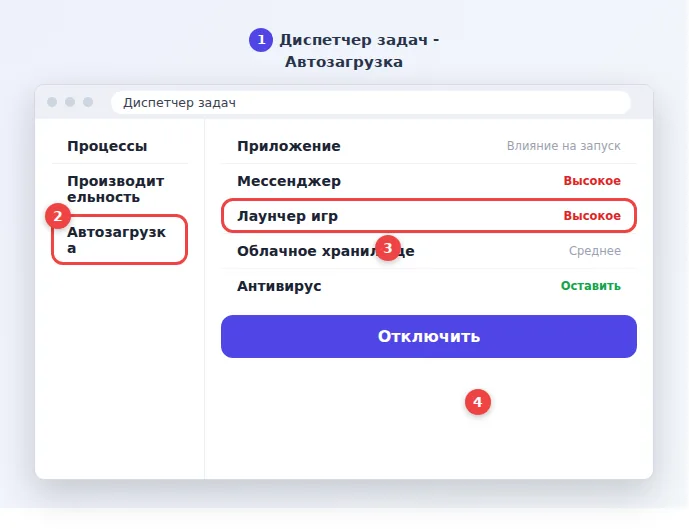
- Нажмите Ctrl + Shift + Esc.
- Откройте вкладку "Автозагрузка приложений".
- Выберите программу, которая вам не нужна сразу после включения.
- Нажмите "Отключить" в правом верхнем или нижнем углу.
Отключайте только то, что знаете: мессенджеры, обновляторы, игровые лаунчеры. Антивирус и драйверы устройств оставьте. Программа не удалится, она просто перестанет запускаться сама. Если что-то пошло не так, включите её обратно тем же способом. Для старых ноутбуков с медленным диском полезно также перейти на твердотельный накопитель, но это уже отдельная тема.
Как почистить ноутбук от пыли самостоятельно
Чистка от пыли без разборки - безопасный минимум. Выключите ноутбук через "Завершение работы" (не через сон), отсоедините зарядное устройство и подождите несколько минут. Затем осмотрите вентиляционные решётки: на боковой и нижней части корпуса.
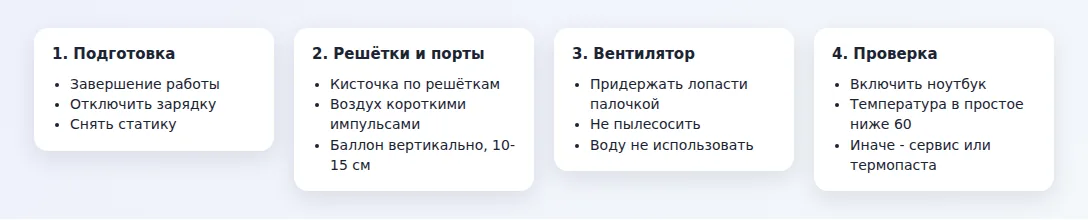
- Выключите ноутбук и отключите питание, извлеките съёмную батарею, если она есть.
- Положите ноутбук на стол и снимите статическое электричество, коснувшись заземлённого металла.
- Мягкой кисточкой смахните пыль с решёток и портов.
- Баллоном со сжатым воздухом продувайте решётки короткими импульсами с расстояния 10-15 см, держа баллон вертикально.
- Придерживайте лопасти вентилятора ватной палочкой, чтобы они не раскручивались от потока воздуха.
- Включите ноутбук и проверьте температуру в простое, например, в бесплатной утилите HWMonitor или Core Temp.
Баллон с воздухом нельзя наклонять и держать нажатым долго: из него может вылететь холодная жидкость, которая повредит плату. Влажные салфетки и воду внутрь не применяют вообще. Что касается пылесоса, производители советуют его не использовать, так как он может создать статический разряд и повредить компоненты.
Разборка и замена термопасты: нужна ли она
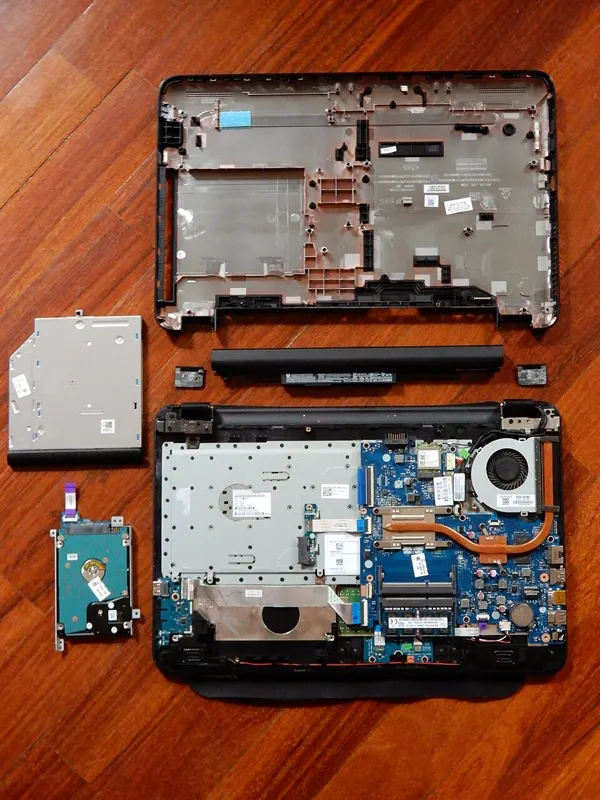
Если после внешней чистки температура не упала, пыль накопилась глубоко, а охладитель забит, придётся снять заднюю крышку. Перед разборкой сфотографируйте корпус и раскладывайте винты по местам. Через заднюю крышку чистят вентилятор и радиатор, снимать радиатор с процессора без необходимости не стоит.
Термопаста со временем высыхает и хуже проводит тепло. Менять её имеет смысл при заметном перегреве или если радиатор всё равно снимается. Это тонкая операция: нужна новая паста, спирт для очистки, антистатический браслет и аккуратность. Если ноутбук ещё на гарантии, разборка может её аннулировать, поэтому обращаются в сервисный центр.
Часто эффект от удаления пыли получается только половинным, остальное делает перекос радиатора или высохшая паста. Если температура не снизилась, причина не только в пыли.
Как почистить клавиатуру на ноутбуке
Клавиатура собирает крошки, волосы и пыль. Выключите ноутбук, переверните его клавиатурой вниз под углом и слегка встряхните. Затем пройдитесь мягкой кисточкой между клавишами и продуйте сжатым воздухом.
Поверхность клавиш протрите слегка влажной салфеткой из микрофибры, смоченной изопропиловым спиртом. Жидкость не должна течь внутрь. Клавиши без необходимости не снимают: на многих ноутбуках защёлки хрупкие. Пролитый чай или сок смывать самостоятельно не стоит: сразу выключайте ноутбук и несите его в сервис.
Если вы часто работаете за ноутбуком на диване или кровати, полезен жёсткий столик, у которого нет перекрытия воздушных отверстий. Идеи для такой подставки есть в статье Столик для ноутбука из канализационных труб.
Ошибки при чистке ноутбука и когда обращаться в сервис
Типичные ошибки: чистка включённого ноутбука, пылесос близко к плате, перекрученные винты и сорванные шлейфы, жидкость внутри корпуса, лишние программы-"оптимизаторы", которые больше мешают, чем помогают. Не стоит и удалять системные папки вручную, чтобы освободить место.
- Ноутбук на гарантии - чистит сервисный центр.
- Ноутбук выключается от перегрева даже после внешней чистки.
- Вентилятор не вращается или сильно скрежещет.
- На экране появились артефакты или система зависает при нагрузке.
Если вы хотите обновить старую модель для других задач, в материале Как из ноутбука сделать планшет описаны идеи использования старой техники.
Частые вопросы
Как часто нужно чистить ноутбук от пыли?
В среднем раз в год. Раньше, если ноутбук стал сильно греться, шумит вентилятор или на решётках виден плотный слой пыли.
Можно ли чистить ноутбук пылесосом?
Производители не советуют: пылесос может создать статический разряд и повредить компоненты. Безопаснее кисточка и короткие импульсы сжатого воздуха.
Что удалять в разделе Временные файлы в Windows 11?
Временные файлы, кэш миниатюр, файлы оптимизации доставки и корзину. Предыдущие установки Windows удаляйте, только если откат к прошлой версии вам не нужен.
Какие программы отключать в автозагрузке?
Те, что не нужны сразу после включения: мессенджеры, лаунчеры, обновляторы. Антивирус и драйверы оставьте.
Нужно ли менять термопасту при каждой чистке?
Нет. Менять её имеет смысл при заметном перегреве или если радиатор всё равно снимается.