
Как определить гостей на странице в контакте. Посмотреть кто заходил на мою страницу в контакте
Всем привет! Человек существо социальное и ему всегда интересно отношение других к себе, поэтому со временем наверняка каждый из пользователей социальных сетей задается вопросом — как посмотреть гостей в контакте?!
К слову, в Одноклассниках такой функционал присутствует (даже можно купить невидимку, чтобы никто не видел что вы гостили на его страничке) и закрадывается сомнение — может существуют способы проверить гостей в ВК?!
В настоящий момент официального сервиса (и неофициального тоже) для просмотра гостей вашей страницы нет, а возможно никогда и не будет. НО! Есть пару советов, которые помогут нам увидеть наших гостей страницы
Настало время ответить на насущный вопрос — можно ли увидеть гостей в контакте?! Сейчас мы рассмотрим различные варианты. Видите робота ВАЛЛИ который заметает следы? Вот по этим следам мы и будем определять — был ли конкретный пользователь на вашей странице.

Смотрите сами — если человек оставил вам комментарий или лайкнул запись (или вашу фотку) , то наверняка он побывал на вашей странице.
Приложение «Мои Гости» Вконтакте
По таким признакам можно увидеть гостей вашей странички, но это не совсем удобно — поэтому рекомендую ознакомиться с приложением «Мои Гости», которое проанализирует вашу страницу и подскажет кто у вас наследил.
Единственный правильный способ увидеть гостей страницы вконтакте — запустить приложение «Мои гости», просто кликаем по ссылке выше и выбираем «Запустить приложение», само собой вы должны быть авторизованы в социальной сети.

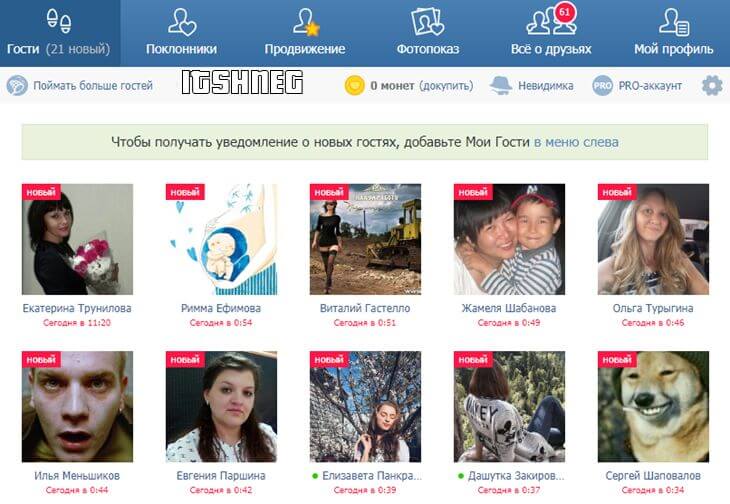
На вкладке «Гости» мы можем видеть пользователей, которые проявили активность на нашей странице. Если у вас списке гостей оказался совершенно незнакомый человек, то вероятнее всего его подмешало вам приложение, чтобы разогреть у вас интерес…
Как посмотреть гостей в вк (Лайфхак с удалением страницы)
Мало кто знает (ну не каждый день удаляемся из социальных сетей) , что одной из причин удаления страницы вконтакте можно указать «Мою страницу не комментируют» и в статус предложат добавить наиболее активно тусующихся на вашей странице пользователей. О том, как удалить страницу можно прочитать в соответствующей .

К сожалению я не могу сказать наверняка — это просто такая фишка ВК с поводом вас задержать в социальной сети или реальные гости… так что этот способ для определения гостей в вк работает, но это не точно!
Ловушка для гостей Вконтакте
Если у вас невероятно огромное желание посмотреть гостей вконтакте, то хорошим способом (я бы сказал гениальным) будет установка ловушки для посетителей вашей страницы. Я уже писал про приложение «Мои гости» — в нем присутствует возможность поймать ваших друзей.
Шаг 1. Запускаем приложение «Мои гости» и в левом верхнем углу находим пункт «Поймать больше гостей»

Шаг 2. Нам покажут небольшую инструкцию, как пользоваться данной фишкой. Вкратце: копируем ссылку, пихаем в строку «Личный сайт» или постим в новости и ждем пока кто-нибудь перейдет по вашей уникальной ссылке.

На скриншоте ниже можно увидеть как отображается ссылка в новостях. Постарайтесь сделать интригующий заголовок, чтобы посетители вашей страницы хотели по ней кликнуть.

Осталось только запастись терпением и изредка заходить в приложение. Будьте уверены, как только ваши гости кликнут по этой ссылке — их станет видно в приложении в разделе «Мои гости». Исходя из статистики, наиболее кликабельное место в поле «Сайт» (как нам и рекомендовало само приложение). Вы можете экспериментировать с расположением ловушки и ловить еще больше посетителей вашей страницы.

К сожалению (хотя может оно и к лучшему) других способов проверить гостей в контакте не существует. Запомните, никакие сторонние программы не покажут вам ваших гостей — с высокой долей вероятности при попытке авторизоваться в социальной сети через такое приложение ваши учетные данный окажутся в руках злоумышленников.
Программа для просмотра гостей Вконтакте
Если вы считаете что крутые хакеры взламывают ваши страницы и потом вымогают у ваших друзей деньги, то вы сильно ошибаетесь. Как правило вы сами вводите данные своей страницы в подозрительных сервисах и программах — например в программе для просмотра гостей вконтаке.

Гостей вы не увидите (а если и покажут — то никакие это вовсе и не гости) а вот ваши логин и пароль для авторизации в контакте станут известны злоумышленникам. Какой смысл им вас взламывать, если вы сами заполняете им базу с актуальными логинами и паролями?!
Аналогичная ситуация и с мобильными «Сканерами гостей». Максимум что они могут — показать тех, кто лайкал или оставлял комментарии у вас на странице… но стоит ли оно того, чтобы рисковать своей учеткой и деньгами (ведь доверчивый товарищ может перевести необходимую сумму вам злоумышленнику)
Выводы
Как посмотреть гостей в контакте?! — НИКАК! Существую только косвенные признаки того, что человек побывал на вашей страничке. Даже ловушка говорит только о том, что человек перешел по ссылке — второй раз он наверняка в нее не попадет и следовательно его визит не засчитается. Бросьте вы это дело и если уже успели засветить свои данные в подобных сервисах или приложениях — незамедлительно меняйте пароль и очень желательно настроить двухфакторную авторизацию, чтобы потом не объясняться что писали не вы а страница была взломана.
ОФФТОП. Лично мое мнение — гостей вам показывать не будут, владельцам социальной сети (mail.ru) оно совершенно не выгодно. Мнимая анонимность хорошо подстегивает активность пользователей — ведь можно без палева следить за жизнью бывшего и надолго погрязнуть в онлайне
Все люди, которые заходят к вам на страницу — попадают в список гостей. Если вы хотите отслеживать их активность, можно воспользоваться приложением «Мои гости»
в контакте. С его помощью вы сможете собрать всю необходимую статистику, посмотреть, кто посещал вашу страницу, и повысить ее популярность (см. ).
Нам нужно добавить приложение к своей личной странице вк. Для этого идем в раздел «Приложения» , и в поиске набираем «Мои гости» . Самым первым в списке будет нужный нам вариант.
Щелкайте на иконку. Должно открыться окно, с полным описанием и предложением установить. Щелкаем кнопку «Запустить приложение» .


Давайте разбираться с доступными возможностями.
Как работает приложение мои гости в контакте
Просмотр гостей является основной функцией. Поэтому давайте сразу начнем с вкладки «Гости» . Откройте ее.

Гости
Здесь мы увидим список всех пользователей, которые недавно посещали нашу страницу (см. ). К сожалению, не будет видно, что они делали, просто отмечен сам факт захода к нам.
Сразу обратите внимание на список — здесь есть две категории. Пользователи, которые участвуют в приложении на платной основе — это первая группа. Они отображаются самыми верхними в списке. За счет этого, вы гарантированно увидите их, и можете заинтересоваться просмотром их страницы. Таким образом, они повышают свою популярность.
Их отличительная черта — сердечко в правом нижнем углу фотографии. И ссылка «Добавить в друзья» .

А вот сразу за ними идут те пользователи, которые являются действительно вашими гостями. Под их аватаркой можно увидеть дату и время, когда они посещали вашу страничку.

Если вы нажмете на фото их профиля (см. ), то перейдете на их персональную страницу. Сможете посмотреть, интересен ли вам этот человек, прокомментировать его фотки (см. ), отправить сообщения и тд (см. ).
Продвижение
На этой вкладке можно приобрести платное участие.

Эта услуга работает по следующему принципу.
Вы оплачиваете участие, и тем пользователям, которые используют приложение, начинают показывать ваш профиль на вкладке «Гости» . Мы уже увидели такой пример на предыдущем шаге. Если вы заинтересуете человека, он может перейти к вам на страницу, и добавить вас в друзья. Ничего сложного.
Самый простой вариант начала продвижения — покупка готового пакета. Открывайте вкладку , выбирайте подходящий вариант, и нажимайте кнопку «Купить» .

Расчет идет с помощью внутренней валюты вконтакте — голосов. Мы уже разбирали, .
Если вас интересует более мощное продвижение, есть смысл настроить параметры вашей целевой аудитории. Тогда вашу рекламу покажут только той категории пользователей, которую вы определите.
Идем на вкладку «Ручная настройка» . Здесь настраиваем каждый из пунктов:
- Кого продвигать . У вас есть возможность заказать рекламу для любого пользователя, который есть у вас в друзьях. Или показывать свою страницу
- Оформление . Укажите, какие данные вы хотите показывать рядом со своей аватаркой
- Самое важное — выберите параметры целевой аудитории. Укажите пол, возраст и город проживания пользователей, которым вы хотите показывать свою рекламу
- С помощью ползунка определите желаемое количество голосов, которое вы готовы потратить. Автоматически будет посчитано количество показов


Можно отсортировать результат за неделю, месяц и за все время использования приложения. Показывается просто рейтинг в графическом формате.
Все о друзьях
На этой вкладке можно посмотреть небольшой отчет об активности ваших друзей.

Всего доступно четыре отчета:
Мой профиль
На последней вкладке, вам покажут краткую статистику аккаунта.

Вот вроде бы и все актуальные функции приложения «Мои гости» . В дополнение небольшой видео обзор.
Заключение
Все необходимые функции для просмотра и анализа действия ваших посетителей, можно найти на страницах приложения «Мои гости» .
Если вы заинтересованы в продвижении своей страницы (см.
Сегодня практически любой человек знает, что такое социальная сеть. Мы общаемся, ходим друг к другу в гости, обмениваемся мнениями и подарками. На таких сайтах с каждым днём появляется всё больше интересных и подчас удивительных функций.
К примеру, во многих русскоязычных сетях реализована возможность просмотра посетителей профиля, и для всех «жителей» этих ресурсов проверка списка гостей стала привычной. Всегда хочется узнать, кто тобою интересуется. Это может быть даже полезным! Однако на одном из самых популярных сайтов «ВКонтакте» странички «Гости» почему-то нет...
Предыстория вопроса
Пользователям сети «ВК» всегда было интересно увидеть тех, кто посещает личные странички, однако создатели данного ресурса по какой-то причине не давали своим клиентам возможность просматривать гостей.
Сегодня различные сайты наперебой предлагают услугу просмотра. Есть и специальные ресурсы, и разного рода программы, и расширения для браузеров… За одни изобретения просят платить, другие же предоставляются на бесплатной основе.
Администрация сайта «ВКонтакте» заверяет своих пользователей, что все предложения о просмотре гостей страницы - обман и выманивание денег у доверчивых граждан. Так ли это на самом деле? Давайте проверим!
О мотивах поведения пользователей
Скоро вы узнаете о том, что такое «Гости моей страницы» «ВКонтакте», и как это работает. Но сначала давайте подумаем, как ведут себя эти самые гости, чем они заняты во время посещения вашего профиля?
Какую пользу может принести вам сервис «ВКонтакте. Мои гости»? Во-первых, вы узнаете истинные мотивы поведения своих друзей и знакомых. Во-вторых, у вас появится возможность вычислить недругов и доброжелателей. И, наконец, в-третьих, вы сможете выяснить, кто интересуется вашей персоной. Но как ведут себя все эти люди, приходя к вам в гости? Сейчас посмотрим!
Есть среди посетителей необычайно активные пользователи, которые всегда оставляют какую-нибудь заметку на вашей страничке. Можно отметить, что они вам симпатизируют и приходят с добрыми намерениями, если готовы заходить по нескольку раз за день.
Существует и второй вид людей, которые вас навещают. Эти личности не оставляют на вашей страничке никаких следов. Скорее всего, они испытывают к вам зависть или обижаются на что-то. А может быть, воруют ваши заметки? Возможно, что страничкой пользуются неизвестные молчуны, которые не желают себя раскрывать.
Третий вид посетителей - друзья из реальной жизни, самые дорогие и любимые, ведь именно они были участниками многих событий, о которых вы рассказываете в своём профиле.
Немного о программах для просмотра посетителей
Умелые разработчики могут предложить вам разнообразные программы, которые нужно устанавливать на ваш компьютер. Чем хороши такие изобретения? Что умеют программки под названием «ВКонтакте. Мои гости»?

Создатели утверждают, что их детища могут:
- Показывать полный список гостей вашей страницы.
- Рассказывать о том, какие действия ваши посетители совершали.
- Выводить статистику посещений.
- Фильтровать гостей по дате их прихода к вам.
Одной из самых известных программ, размещённых во Всемирной сети, является My guests. Она очень опасна, так как при установке заражает ваш ПК вирусами. Следующим шагом создателей этого «чуда» становится выманивание у вас денег через СМС. Так что со специальными программами для «ВК» надо быть особенно осторожным!
Сайты, предлагающие посмотреть гостей
Многие сервисы для проверки посещений вашей страницы оформлены в виде сайтов. Так, по мнению их создателей, этими сайтами удобнее и безопаснее пользоваться. Разработчики сообщают о том, что данные изобретения могут рассказать вам о гостях и их действиях в вашем аккаунте.
Вот некоторые из таких сайтов:

- Для того чтобы воспользоваться сайтом Social-Report.ru, надо всего лишь ввести в специальную строку номер или название своей страницы. Далее вас попросят оплатить услугу при помощи мобильного телефона.
- Ресурс Vonline.me предлагает пройти авторизацию через «ВК», а затем познакомиться со списком ваших посетителей. Интересно то, что этот сайт предоставляет также множество других услуг для любителей «ВКонтакте».
- Сервис «ВКонтакте. Мои гости» от Vkontakteuznatktozahodil попросит вас ввести своё имя, а затем пройти ещё несколько шагов. Далее вы сможете увидеть всех своих посетителей.
Говорят, что подобные сайты могут украсть ваш пароль, а также взломать страничку. По этой причине таким сервисам нельзя безоговорочно доверять!
Специальные приложения на сайте «ВКонтакте»
Сравнительно недавно на «ВК» появились разнообразные приложения, помогающие приоткрыть завесы тайны под названием «Гости». Эти приспособления позволяют просматривать гостей вашей странички, а также посетителей ваших друзей. Кроме того, эти сервисы формируют статистику посещений.
Многие из подобных приложений предлагают разместить на вашей стене специальную ссылку-ловушку. Когда ваши гости перейдут по этому адресу, сервис, реализующий функцию «ВКонтакте. Мои гости», оповестит вас о посещении.

На сайте «ВКонтакте» существуют следующие приложения:
- «Друзья. Все ваши гости» позволяет видеть посетителей только вашей страницы.
- «ВКонтакте: мои гости и поклонники» расскажет не только о ваших гостях, но и о тех, кто приходил к вашим друзьям. Здесь есть три вкладки: «Гости», «Поклонники» и «Друзья». Первая вкладка покажет вам всех посетителей, вторая - расскажет об их активности, а третья - выявит неактивных и заблокированных друзей.
- Из сервиса «Гости» «ВКонтакте» можно узнать о том, кто к вам приходит и чем занимается на вашей территории. Это приложение рекомендуется для сообществ - так администраторы узнают о предпочтениях своих подписчиков.
Теперь вы сами можете решить, какое приложение «Мои гости. ВКонтакте» предпочесть. Изучите весь перечень, который разработчики выставили в соцсеть, и выберите наиболее подходящий сервис.
Хитрые способы вычисления посетителей
Некоторые пользователи утверждают, что, посмотрев на список своих друзей, можно вычислить, кто из них чаще к вам заходит. Говорят, кто у вас вверху списка находится, тот и бывает в гостях чаще. Верить в это или нет, думайте сами.
Действенным способом просмотра последних посетителей профиля является временное удаление аккаунта. Для этого перейдите в настройки своей страницы и отыщите в самом низу надпись «Удалить страницу». Воспользуйтесь функцией удаления. Когда вас поросят указать причину ухода с сайта, укажите, что вам не оставляют комментариев. Далее страничка ваша заблокируется. Теперь надо её восстановить, а затем перейти на свою стену. Здесь вы заметите имена тех, кто часто пишет вам комментарии.
Инструкция
Зайдите на свою страничку и выберите пункт «Приложения», который расположен слева от профиля. В предложенной графе «Поиск по приложениям» необходимо ввести название этой опции и найти ее в списке. Затем нажмите на нее. Появится окошко «Установка приложения».
Теперь выберите пункт «Мои поклонники», где можно узнать рейтинг ваших друзей по посещению вашей веб-страницы за целый месяц и более, то есть за период пребывания на веб-ресурсе ВКонтакте. При этом можно уточнить по отдельности как про мальчиков, так и про . Однако как проследить, кто из незнакомых посетителей побыл в вашем профиле?
Найдите сверху ссылку «Мои гости» и кликните по ней. Далее вы заметите, как осуществляется анализ. Таким образом, если за прошедший день кто-то из пользователей сети вашу собственную страничку, то их аватары появятся перед вами, и тогда вы сможете подробнее ознакомиться с данными людьми, просто нажав на изображение профиля.
Если же никто не высветился, то щелкните кнопку «Поймать больше гостей». На экране появится окно «Приложение Мои Поклонники и мои Гости предлагает …и т. д.». Кликните «Разместить» и, если нужно, введите символы с картинки. Следовательно, если после этих действий вы никого не обнаружили, то можно сделать вывод, что посетителей в течение дня не было.
Просмотрите посещение вашего профиля и за другие дни недели. Для этого в приложении возле даты нажмите пункт «День назад», тогда вы увидите, кто побывал на страничке в конкретное время.
Видео по теме
Связанная статья
Источники:
- как узнать в контакте кто меня смотрел

Инструкция
Секрет достаточно прост, однако все не совсем так, как многим пользователям бы хотелось. Для этого нужно, чтобы человек не просто зашел на вашу страницу, а запустил в ней особое , которое вам нужно установить. Оно называется «Следопыт». его можно, введя название приложения в поиске, встроенном в сайт ВКонтакте. Установите его. Хотя разработчики этого приложения утверждают, что администрация сайта его блокирует.
Чтобы «поймать» больше народу, сначала измените на своей страничке поле «Веб-сайт». Человеку, наверняка, станет интересно, что у вас за сайт такой. Тут он и поймается в вашу «ловушку». А вы будете знать, когда и кто посетил вашу страничку ВКонтакте. Для этого перейдите на , нажмите «Редактировать», после чего выберите вкладку «Контакты» и в поле под названием «Личный сайт» вставьте ссылку на приложение.
Сделайте «Следопыта» первым приложением в списке. Так оно будет всегда на виду. Для этого достаточно нажать «Приложения» и перетянуть нужное вам приложение на самый верх, зажав ЛКМ.
Пошлите сообщение анониму. Можно воспользоваться хитростью, послав сообщение или письмо анониму, оставляющему о вас мнения. Если он кликнет на ссылку, его личность тут же раскроется.

В нашем случае мы имеем дело не только с физически существующими подключениями (настройка осуществляется непосредственно для сетевой карты), но также и с виртуальным VPN-соединением, позволяющим пересылать данные по защищенному каналу. Помните, что типов подключений может быть много, здесь все зависит от . Поэтому будет логичным рассматривать только взаимодействие с реально подключенными сетевыми платами.
Итак, выберите интересующее вас подключение, щелкните по нему правой кнопкой мыши, вызвав контекстное меню. В меню выберите пункт «Свойства». Вы увидите окно, на то, что представлено на рисунке.

Далее нажмите на кнопку «Свойства», после чего вы увидите , отображающий настройки вашего IP-адреса, шлюза и прочих характеристик (учтите, что если у вас установлен , то эти настройки необходимо смотреть в панели управления , а в рамках данного экрана будут установлены галочки «Получить IP-адрес автоматически» и,скорее всего, «Получить адрес DNS-сервера автоматически»).

Если же мы вернемся в предыдущее окно, то нажав на кнопку «Настроить», то мы получим доступ к настройкам непосредственно сетевой платы.

Хоть в большинстве случаев нам вовсе не потребуются эти настройки, все же рассмотрим случай, когда нам необходимо будет сменить mac-адрес нашей карточки. Для этого в данном окне найдите вкладку «Дополнительно», на которой в списке найдите значение “Network address”, и в появившемся окне для ввода можно будет указать свое значение.

Для того чтобы узнать текущие настройки сети, выберите меню «Пуск» - «Выполнить» - в появившемся окне для ввода наберите текст “cmd”, после чего нажмите Enter. Вы увидите черное окно с белыми буквами - это и есть командная строка (на примере буквы зеленые - это легко можно поправить в настройках командной строки, щелкнув правой кнопкой мыши по шапке окна со строкой и выбрав пункт «Свойства»).

Видео по теме
Существует много разных способов, позволяющих узнать рейтинг сайта . Выбор конкретного способа зависит от того, что бы вы хотели посмотреть: рейтинг в поисковиках по заданному запросу или рейтинг сайта в различных каталогах.

Вам понадобится
- - интернет;
- - сервисы sitecreator.ru, seoposition.ru
Инструкция
Определить PR, ТИЦ, посмотреть позиции сайта в каталогах можно на sitecreator.ru. Комплексный анализ сайта можно провести на сервисе seoposition.ru. После регистрации на ресурсе предоставляется дополнительный набор услуг. Чтобы определить ранжирование, воспользуйтесь сервисом проверки Alex рейтинга.
Ранжирование – это упорядочивание результатов, выданных поисковой машиной по их релевантности. Формулы релевантности у каждой поисковой машины разные. Здесь учитываются и ключевые слова, и их количество, и общая масса ссылок, причем единого способа подсчета не существует.
Релевантность результата поиска означает, что выданные поисковиком страницы относятся к смыслу поискового запроса. Степень важности тому или иному сайту присваивают поисковые роботы. Посещая странички сайтов, боты заносят их в свою базу данных.
Ресурсы находятся в определенных каталогах, образуя рейтинг. Странички одного сайта могут быть разбросаны по разным каталогам и иметь разный рейтинг.
Установите дополнительный плагин для браузера Google Toolbar. Вы сможете узнать рейтинг конкретной отрытой страницы сайта. Инструмент всегда под рукой и удобен в использовании.
Кроме онлайн сервисов существуют специальные программы. Получить все необходимые данные о сайте можно, воспользовавшись программой sait-auditor. Программа бесплатная, снабжена удобным интерфейсом, .
Видео по теме
Все приложения разные, отличаются собственными внутренними базами и доступностью. Есть сервисы платные и бесплатные. Выбирайте наиболее подходящие для выполнения вашей задачи.
Источники:
- Как устроены поисковые системы
- как посмотреть свой рейтинг
«Вконтакте » является одной из самых популярных социальных сетей на территории СНГ. Все больше людей регистрируется на этом сайте, чтобы общаться со своими близкими, искать старых знакомых и заводить новых друзей.

Инструкция
Для многих людей важно иметь широкую известность и числиться на вершине списков всевозможных рейтингов . Выделиться из многотысячного числа пользователей сайта «Вконтакте » позволяет рейтингов ая система, которая используется в этой социальной сети. Высокий рейтинг позволяет находится в верхних строках поиска по людям, а значит, повышает известность и узнаваемость хозяина популярной страницы. Кроме того, многие приложения «Вконтакте » ориентируются на рейтинг страницы игрока, в зависимости от этого расширяя возможности игры для определенных пользователей.
Проценты рейтинга начинают зачисляться сразу после регистрации нового аккаунта на сайте «Вконтакте ». Стандартный бесплатный рейтинг варьируется от 0 до 100 %, в зависимости от количества личной информации, которую открывает пользователь. Чтобы рассказать о себе и заполнить пустующие графы на своей странице, нажмите кнопку «Редактировать страницу», которая находится прямо под местом для вашей фотографии. По мере сохранения новой информации ваш рейтинг будет повышаться. Личные данные дают 20% рейтинга, 10% прибавляется за каждое учебное заведение, в котором вы обучались (начальное, среднее и высшее). Список мест, в которых проводите , покупаете любимую одежду, поправляете свое здоровье и получаете другие необходимые услуги, добавит к вашему рейтингу еще 10%. Расскажите о своих путешествиях, о месте работы - так вы пополните свой рейтинг еще на 10 %. Ваша личная фотография, помещенная на «аватарку» страницы, добавит к вашему растущему рейтингу 25%. Далее ваш виртуальный статус будет повышаться за счет заполнения страницы и вашей активности на сайте. добавляйте альбомы фотографий, заметки, рассказывайте о себе и своих увлечениях, обновляйте статусы и ищите друзей. Без полноценного общения рейтинг в социальной сети не поднимется до 100%.
Существуют бесплатные способы дополнительного повышения рейтинга «Вконтакте ». Предложите своим друзьям зарегистрироваться в этой социальной сети. Зайдя на сайт со своей личной страницы, нажмите на кнопку «Пригласить». Вы увидите ссылку, которую нужно копировать и передать друзьям любым удобным для вас способом. Пройдя по ней, ваши знакомые начнут регистрацию на сайте. После того как они заполнят личные данные, ваш рейтинг повысится на 25% за каждого приглашенного человека.
Наконец, вы можете добавить дополнительные проценты к виртуальному рейтингу с помощью голосов, приобретенных за реальные деньги. Зайдите в раздел «Мои настройки» и выберите вкладку «Баланс». Здесь вы увидите, сколько голосов сейчас на вашей странице. Если их нет или вы желаете повысить их число, нажмите на кнопку «Получить голоса» и выберите удобный для вас способ оплаты: мобильный телефон, кредитная карта, WebMoney, Яндекс.Деньги, QIWI Кошелек. Нажмите на кнопку «Перейти к оплате» и следуйте дальнейшим инструкциям. После того как деньги поступят на ваш счет «Вконтакте », вы увидите, какое количество голосов сможете купить на имеющуюся у вас сумму.
Первый способ просмотра фильмов «ВКонтакте»
Находясь на своей странице в социальной сети, посмотрите на синюю панель, располагающуюся вверху экрана и найдите на ней надпись «Сообщества». Наведите курсор и кликните по ней. Перед вами будет открыто поисковое окно. Под поисковой строкой на панели найдите надпись «Видеозаписи». После этого у вас откроется страница с поисковой лентой. Введите туда название фильма и нажмите на клавишу Enter.
Во время ввода названия фильма на странице будут появляться образцы фильмов подходящие вашему запросу. Далее из появившихся окон с фильмом выберите тот, который точно отвечает введенному вами запросу. Кликните на него. Окошко раскроется и видео начнет загружаться. Для просмотра вам следует нажать на белый/синий треугольник (кнопка Play).
Если вам захочется перевести видео в полноэкранный режим, найдите на панели открытого черного окна стрелку с двумя концами и нажмите на нее. Для того чтобы осуществить выход из полноэкранного режима, вам следует нажать на клавишу Esc или на надпись «Закрыть», расположенную наверху черного окна.
Второй способ просмотра фильмов «ВКонтакте»
Существует еще один путь просмотра видео в этой социальной сети. Зайдите на свой аккаунт «ВКонтакте». Обратите внимание на список., находящийся с левой стороны, там вы увидите пункты: «Моя Страница», «Мои Друзья» «Мои Фотографии», «Мои Видеозаписи», наведите курсор мыши на строчку «Мои Видеозаписи». Далее вам предстоит действовать по той же схеме, что и в первом способе.
Если вы хотите, чтобы понравившийся вам фильм был у вас всегда под рукой, вам необходимо открыть понравившийся фильм, на нижней панели черного окна найти кнопку «Добавить в Мои Видеозаписи» или нажать на маленький белый крестик, располагающийся на панели черного экрана - справа (там, где находится кнопка «На весь экран»). Данное видео появится на вашей стене и в списке ваших видеозаписей, и вам не нужно будет каждый раз перед просмотром повторять операции поиска.
Чтобы посмотреть переписку с каким-то конкретным человеком, введите имя и фамилию пользователя в строку поиска, расположенную в самом верху страницы, под надписью «Диалоги». Если между вами и этим человеком велась беседа, вы ее обнаружите. Если переписки не было, перед вами все равно всплывет окно диалога с этим пользователем, однако история сообщений будет пустой. Но вы можете исправить ситуацию и что-нибудь написать своему приятелю или приятельнице.
Если вас интересует не только переписка с одним из ваших друзей, но и разговор с ним на определенную тему, но вы никак не можете вспомнить, в какой день вели эту беседу, вы можете воспользоваться поиском по истории сообщений. Для этого откройте переписку с пользователем, который вас интересует, в правом верхнем углу вы увидите кнопку «Действия». Наведите на нее курсор. Перед вами появятся следующие надписи: «Добавить собеседников», «Показать материалы », «Поиск по истории сообщений», «Показать всю историю сообщений», «Очистить всю историю сообщений». Выберите третью надпись и нажмите на нее.
Перед вами откроется строка поиска, в которую вам необходимо ввести слово или фразу, которая присутствовала в вашем диалоге во время важного разговора. С ее помощью вы сможете заново просмотреть интересующую вас переписку. Если же вы нажмете на вторую надпись, вы можете просмотреть фотографии, видеозаписи, музыкальные композиции или документы, которыми обменивались друг с другом с этим пользователем. Кроме того, вы можете удалять некоторые сообщения, выделяя их при помощи галочки, расположенной справа от текста, а потом нажимая на кнопку «Удалить», расположенную вверху страницы. Если вы захотите удалить диалог с тем или иным пользователем, вы должны будете нажать на надпись «Очистить всю историю сообщений».
Все пользователи, зашедшие на вашу персональную страничку вконтакте, попадают в список гостей (см. ). Но по какой-то причине разработчики решили, что нам ни к чему иметь возможность его просмотра. А это, согласитесь, довольно неудобно. Особенно, если мы активно используют эту социальную сеть.
Давайте посмотрим, как проверить гостей в вк, и какие есть для этого инструменты и средства.
Существуют ли программы для просмотра гостей в вк
Проведя анализ этой темы, стало понятно, что на данной момент нормальных программ для этих целей нет. Несколько вариантов, которые предлагают такие функции, можно найти в сети. Но особого доверия они не вызывают. Учитывая тот факт, что необходимо будет предоставлять полный доступ к своей странице.
Но это не особо плохо — есть куча приложений, которые помогут посмотреть, кто был у вас в гостях на странице.
Какие есть приложения для просмотра гостей
Вот здесь список доступных вариантов уже довольно большой. В вк есть несколько десятков приложений, которые позволят нам отследить посетителей нашей страницы. А ведь именно это нам и нужно, правда?
Что хочется отметить. Принцип работы у всех одинаков — вам будет представлен список людей, которые недавно заходили и смотрели ваш профиль. В нагрузку добавят пару дополнительных функций. Нужно они вам или нет, решайте уже по месту.
Поэтому заходите в раздел приложения, набирайте в поиске «Гости» , и смотрите, какой вариант вам наиболее приглянется.
Проверяем в работе приложение «Инфографер+гости»
Вы можете воспользоваться тем вариантом, который вам понравился. Я же хочу показать вам небольшую инструкцию, по указанному в названии приложению.
После поиска по ключевому слову «Гости» , в списке результатов вы увидите иконку с изображение Бенедикта Камбербэтча — и название «Инфографер+гости» . Щелкаем на него.

Откроется страница с кратким описанием. Можете бегло просмотреть, какие функции будут вам доступны. Далее нажимаем «Запустить приложение» .

Вот так выглядит стартовое окно.

В блоке «Последние посетители страницы» , нажмите кнопку «Показать всех» .

Немного времени уйдет на обработку. В итоге вы получите список, где будут показаны все люди, которые недавно просматривали вашу страницу. Есть самая необходимая информация: аватарка профиля (см. ), имя, дата последнего посещения (см. ).

Согласитесь, очень простой и удобный функционал. Вы за пару минут сможете проанализировать, у кого ваш аккаунт вызвал интерес. А больше нам и не нужно.
Заключение
Все другие приложения, которые вы попробуете использовать для проверки ваших гостей в вк, будут работать по схожему принципу. Поэтому нет практически никакой разницы, какое из них вы будете использовать. Все зависит от личных предпочтений.
Вопросы?



Популярное
- Создаём винные дрожжи своими руками в домашних условиях
- Для православных христиан наступает неделя, предшествующая великому посту
- Значение водных богатств и их охрана презентация
- Соотношение российских и американских званий
- Люди, изменившие ход мировой истории
- Храм Живоначальной Троицы на Воробьёвых горах
- Кто должен сдавать декларацию по налогу на имущество?
- Классическая вероятность и ее свойства
- Население и культура Австрии - сообщение (3 класс Окружающий мир)
- Гонорея в раннем детском возрасте