
Не работает мобильный интернет мтс на iphone. Почему не работает интернет на айфоне
Слишком медленное соединение с интернетом или его полное отсутствие на телефоне доставляет много неудобств владельцу устройства. Эта проблема может появиться внезапно и нужно сразу предпринимать меры по её устранению. Рассмотрим детальнее, почему на айфоне не работает интернет и как правильно выполнить ремонт и настройку смартфона.
Причины проблем с соединением
В большинстве случаев, все проблемы с интернетом на айфоне имеют программный характер, но поломки аппаратной части тоже встречаются. Телефон может отображать слишком медленную передачу данных или её полное отсутствие из-за следующих причин:
- Низкий уровень подключения к сети мобильного оператора. В левом верхнем углу на экране айфона отображается индикатор сигнала, который показывает, насколько хорошо гаджет ловит сеть. Качество подключения постоянно меняется. Все зависит местоположения пользователя. Если вы находитесь вне зоны покрытия поставщика мобильных услуг, проблемы с интернетом будут до тех пор, пока вы снова не будете в пределах сотовой сети;
- Тарификация соединения. Некоторые операторы могут ограничивать скорость интернета в зависимости от используемой услуги или баланса на счету пользователя. Этот вариант не зависит от телефона и если вы столкнулись с ограничением скорости, но уровень сигнала нормальный, смените сим карту;
- Проблемы с маршрутизатором. Если вы подключаетесь к интернету с помощью Wi-Fi, внезапное прекращение работы соединения может происходить именно из-за роутера. Попробуйте перезагрузить его и выполнить подключение снова. Убедитесь, что антенна роутера настроена корректно, ее мощность можно проверить в программном интерфейсе маршрутизатора;
- Поломка модуля антенны. Нередко встречается и такая проблема, как поломка модуля антенны на айфоне. Она может выйти из строя в следствии удара, падения гаджета или из-за ошибки в работе материнской платы. Если проблема заключается именно в этом элементе, на телефоне будут проблемы с интернетом (Wi-Fi и сотовым), а также с подключением к Bluetooth.

Настройка соединения 3G и 4G
Если вы используете сеть мобильного оператора и столкнулись с тем, что не работает интернет на айфоне, выполните следующие действия. Для начала зайдите в настройки гаджета и проверьте, определил ли телефон сим карту. Без неё соединение не удастся.
В окне настроек откройте вкладку параметров сотовой связи. Найдите пункт «Сотовые данные» и активируйте соответствующий ползунок. Подождите несколько секунд и запустите браузер или любую другую программу, которая работает с интернетом. К примеру, почтовый клиент.

Помните! Перед настройкой необходимо убедиться, что к вашей сим карте подключён тариф оператора, который подразумевает использование интернета. На счету должна быть достаточная сумма.
Соединение все еще не работает? Проверьте:
- Активная ли ваша сим-карта. Возможно, она была заблокирована;
- Настройки сотовой сети. Оператор отправляет всем пользователям корректные настройки по смс. Проверьте окно сообщений и установите правильные параметры.
Настройка Wi-Fi подключения
В случае возникновения проблем с Wi-Fi, перейдите в окно настройки подключений и перезагрузите активное соединение с маршрутизатором. Если айфон обнаружит неполадки, появится следующие системное сообщение:

Зайдите в настройки. Откройте окно опций Wi-Fi и просканируйте сеть на наличие активных подключений еще раз. Попробуйте подключиться к другому маршрутизатору или перезагрузить работу роутера, который выдает ошибку.

Любые инструкции по самостоятельному ремонту Iphone Вы можете найти на нашем сайте, либо оформите вызов специалиста для в любое удобное для Вас место.
Интернет стал неотъемлемой частью жизни современного человека. Трудно представить себе владельца смартфона, который не пользуется мобильной сетью, не занимается интернет-серфингом или не общается с телефона в социальных сетях.
Для того чтобы иметь доступ во Всемирную паутину, придется произвести настройку девайса. Обычно данная процедура не отнимает много времени. Далее предстоит выяснить, как настроить интернет на "Айфоне 5S".
Что должен знать каждый пользователь об этом процессе? Какие варианты настройки интернета на "яблочных" устройствах помогут выходить во Всемирную паутину? Обо всем этом будет рассказано далее! В действительности даже начинающий пользователь способен за несколько минут воплотить задумку в жизнь!
Рабочие сети
Для начала предстоит уяснить один важный факт - владельцы мобильных устройств могут работать с разным типом интернета. В зависимости от него будет меняться алгоритм действий при настройке доступа в сеть. Несмотря на это все предложенные варианты подключения достаточно просты в освоении.
Интересно, как настроить интернет на "Айфоне 5S"? Тогда придется определиться с тем, какую конкретно сеть использовать. На сегодняшний день iPhone может работать со следующими типами доступа в интернет:
- Wi-Fi:
Все чаще и чаще пользователи стараются использовать Wi-Fi и 4G-сеть. На самом деле разница между настройкой данных подключений не критична. Что должен знать каждый владелец "яблочного" телефона перед началом работы с интернетом и его настройкой?
Мобильный интернет
Начнем с наиболее распространенного варианта - подключения Как настроить интернет на "Айфоне 5S"? "Теле2" или любой другой оператор мобильной связи - не ажно, о какой компании идет речь. Главное, что владельцу смартфона придется произвести настройку устройства для нормальной работы с мобильным интернетом.

Что для этого потребуется? Нужно:
- Вставить сим-карту в iPhone. Желательно после этого подобрать наиболее выгодный тарифный план для работы с интернетом и подключить его.
- Перейти в раздел "Настройки" на телефоне.
- Открыть меню "Сотовая связь".
- Выставить переключатель напротив надписи "Сотовые данные" в режим "Включено". При этом рядом загорится зеленый индикатор.
- Нажать на "Сотовая сеть передачи данных".
- Как настроить интернет на "Айфоне 5S"? "Билайн", "Мегафон", "МТС" или "Теле2" - это неважно. В открывшемся окне придется набрать данные для доступа в интернет. Речь идет об имени пользователя, пароле для входа и APN.
- Нажать на кнопку "Сохранить".
- Перевести указатель напротив "Включить LTE" в активный режим.
Больше ничего не нужно. Отныне понятно, как настроить интернет на "Айфоне 5S". Проблемы могут возникнуть только с поиском данных доступа в сеть.

Для "МТС"
Но это вполне решаемая задача. Вообще, сведения, которые нужно вводить в меню "Сотовая сеть передачи данных", рекомендуется уточнять у своего мобильного оператора. Только так удастся 100% подключиться к мобильной сети.
Можно воспользоваться общепринятыми правилами для каждого оператора связи. Как настроить интернет на "Айфоне 5S"? "МТС" предлагает следующие данные для входа:
- APN - это специальная комбинация, указывающая на то, к какой сети происходит подключение. В нашем случае необходимо написать в данном поле internet.mts.ru.
- Имя пользователя - название компании на латинском языке. Если точнее, то в этой строчке пишется mts.
- Пароль - он аналогичен имени пользователя.
Соответственно, после ввода предложенных данных и их сохранения можно выходить в интернет с сим-карты "МТС". Какие еще варианты возможны?
Для "Билайна"
Как настроить интернет на "Айфоне 5S"? "Билайн" предлагает действовать точно так же, как и "МТС". Разница заключается лишь в том, что используемые данные будут в корне отличаться.

Если у владельца "яблочного" телефона вставлена сим-карта Beeline, ему необходимо ввести следующие данные для подключения ко Всемирной паутине:
- APN - практически полностью воспроизводит ранее предложенную надпись. Но в данном случае она будет выглядеть как internet.beeline.ru.
- Пароль - это название оператора. Оно должно быть написано на латинском. Если точнее, то пароль для подключения это beeline. Все пишется маленькими буквами.
- Имя пользователя - нужно скопировать пароль.
Можно заметить, что в целом алгоритм действий остается одинаковым. Настройка мобильного интернета у "Билайна" происходит так же просто, как и у "МТС".
Для абонентов компании "Мегафон"
А как быть, если пользователь решил вставить в мобильное устройство сим-карту "Мегафона"? Нет причин для паники. На примере первых двух операторов можно было убедиться в том, что настройка мобильной сети является предельно простым занятием, не зависящим от обслуживающей компании. Что делать в таком случае?
Как настроить интернет на "Айфоне 5S"? "Мегафон" представляет следующие данные для настройки мобильной сети:
- Имя - gdata.
- Пароль - повторить имя сети.
- APN - в данном случае сведения выглядят примитивно. Достаточно в соответствующую строку написать просто internet.
Важно: для успешной настройки сети при работе с "Мегафоном" можно оставить поля "Пароль" и "Имя" пустыми. Такой вариант развития событий воспринимается без ошибок и сбоев.

Работа с 4G
Теперь можно немного поговорить о том, как правильно работать с сетью 4G. Данное подключение у пользователей вызывает немало вопросов. Поэтому необходимо разобраться с подобной сетью и ее настройкой.
Первое, что должен помнить владелец "яблочной" продукции - это то, что перед подключением к 4G требуется купить сим-карту, которая поддерживает данный тип передачи данных. Эту особенность рекомендуется уточнять при покупке SIM-карты.
Второй нюанс - операционная система. Перед тем как задумываться, как настроить интернет на "Айфоне 5S" посредством подключения к 4G, необходимо иметь новую версию операционной системы (iOS 7.0.4 и новее).
Готово? Тогда вниманию пользователя предлагаются следующие алгоритмы:
- Подключиться к мобильному интернету по ранее предложенным методам.
- Открыть "Настройки"-"Обновление ПО".
- Нажать на "Обновить".
- Согласиться с обновлением и подождать.
- Включить опцию LTE в настройках "Сети".
Если все было сделано правильно, то в левом верхнем углу экрана появится надпись LTE. Это значит, что произошло подключение к 4G.

Можно прибегнуть к иному варианту. Он заинтересует тех, у кого под рукой есть компьютер. Пользователю нужно:
- Подключить iPhone к ПК при помощи провода.
- Запустить iTunes. В меню "Общие" выбрать пункт "Обновить ПО...". Согласиться с процессом.
- Отключить "Айфон 5S" от компьютера. Зайти в "Настройки"-"Сети". Включить опцию LTE.
Отныне понятно, как настроить мобильный интернет на "Айфоне 5S". Остался еще один весьма интересный прием.
Работа с Wi-Fi
Речь идет о подключении по беспроводной сети. Wi-Fi на смартфоне в качестве доступа в сеть пользуется огромным спросом. Можно подключиться к интернету при помощи данной опции практически в любом месте.
Как настроить интернет на китайском "Айфоне 5S" при помощи Wi-Fi? Потребуется:
- Включить iPhone. Перейти в раздел "Настройки".
- Выбрать пункт Wi-Fi.
- Перевести переключатель, указывающий на работу с Wi-Fi в состояние "Включено".
- Подождать. Появится список доступных подключений. Выбрать нужную строчку.
- При необходимости введи данные для входа в систему. Если точнее, то потребуется пароль от беспроводной сети.
Можно закрывать настройки. Если все было сделано правильно, пользователь сможет войти в интернет без особого труда. Проверить подключение предлагается при помощи работы с браузером. Либо можно посмотреть на левый верхний угол - там будет изображен индикатор с уровнем сигнала Wi-Fi.

Итоги
Отныне понятно, как настроить интернет на "Айфоне 5S". Ничего сверхъестественного в данной процедуре нет. Как уже было сказано, даже начинающий владелец "яблочного" смартфона сможет воспользоваться всеми перечисленными способами работы с сетью.
Обычно помощь сервисных центров для настройки и включения интернета на iPhone не требуется. Люди сами со всем справляются. Если хочется работать с мобильной сетью, то за помощью рекомендуется обращаться непосредственно к своему сотовому оператору. Он сможет не только рассказать о подключении интернета, но и предоставит необходимые настройки сети. В действительности все очень просто. Несколько минут - и интернет готов к работе.
«Почему на Айфоне не работает интернет?» — именно таким вопросом задаются в случае проблем с соединением не только новички, но и владельцы «яблочной» техники со стажем. На самом деле причин такой неполадки не так уж и много, причем большинство из них легко устранить самостоятельно. Представленный ниже обзор поможет Вам с легкостью чинить интернет на iPhone.
Почему не работает интернет на Айфоне 5s и других версий
Наиболее распространенными причинами поломок интернета по статистике сервисов и обычных опросов пользователей являются:
- Отсутствие настроек по умолчанию. iPhone по умолчанию не имеет настроек интернета, поэтому ожидать мгновенного оедингения после вставки SIM неразумно.
- После восстановления или перепрошивки слетели все параметры. На радостях после удачного обновления или восстановления заново ввести данные для доступа к интернету некоторые обладатели iPhone попросту забывают.
- Неверный пароль WiFi. Очень часто не работает интернет на Айфоне 5s и прочих моделях из-за изменившегося пароля к точке беспроводного доступа в интернет. Старый пароль неверен, а значит, аутентификация не проходит.
- Изменившиеся данные поставщика услуг связи. Например, если у Вас не работает мобильный интернет МТС на iPhone, то стоит обратиться к техподдержке оператора за правильными настройками доступа в интернет. Не забудьте отказаться от всех дополнительных услуг, ведь помощь помощью, а продвигать платные услуги нужно.
- Поломанный компонент внутри аппарата. Если не работает мобильный интернет МТС на iPhone, а техподдержка сообщает о корректности подключения, то не стоит сразу строчить гневные письма руководству и обещать всевозможные кары оператору лично, ведь поломка может быть в самом телефоне. Диагностика в любом сервисе поможет установить точную причину.
Чиним на iPhone интернет
Разберем несколько типичных ситуаций с неполадками и пути их устранения, исключив неуплату по тарифу и неисправный роутер (они не связаны с iPhone).
Не настроен интернет
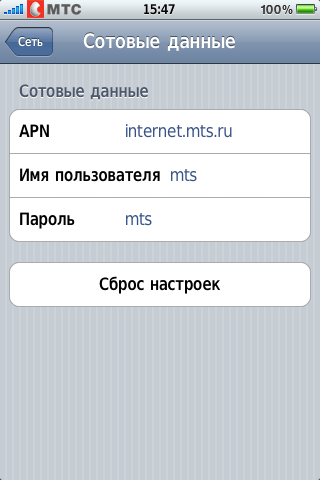
Обычно интернет на Айфоне работает без нареканий, однако он требует первоначальной настройки. Действовать нужно следующим образом:
- Включите девайс и подождите СМС-сообщения о скорой доставке сообщения с параметрами. Если оно придет – примите и активируйте новый профиль интернета, если нет – переходите к следующему шагу.
- Позвоните своему оператору. Не важно, МТС это, Билайн или любой другой оператор – у каждого поставщика услуг сотовой связи есть своя техподдержка. Запросите параметры конфигурации интернета для своей модели Айфона. Обычно высылают сообщение-конфигуратор, однако могут и выдать текстовые настройки. В этом случае идем дальше.
- Введите настройки интернет на Айфоне в меню праметров для экспертов. Если не знаете, где оно – лучше не ищите и не правьте то, что Вам неизвестно.
Не подключается к WiFi

В случае, когда не работает интернет на Айфоне из-за отсутствия подключения к WiFi, можно сделать следующее:
- Не проходит подключение: проверьте правильность ввода пароля и тип аторизации, в случае неудачи перезагрузите роутер и попробуйте еще раз. Важно понимать, что пароль лучше не пытаться подобрать перебором.
- Не видит точку доступа: включите роутер или перезагрузите его, дождитесь полного включения. Если проблема не устранится – проверьте сигнал с другого устройства.
iPhone может не подключаться к точкам доступа из-за помех или иных неполадок, но при этом быть полностью рабочим.
Насколько бы новым и современным не было ваше мобильное устройство, вы всегда можете столкнуться с багами и неисправностями. Проблемы с подключением к интернету не исключение. У вас пропал интернет на Айфоне, плохое или прерывистый сигнал сети, а также его полное отсутствие? Это самая распространенная проблема с которой сталкиваются пользователи.
Проблемы могут возникнуть из-за вашего сотового оператора (это может быть кратковременный сбой или запланированная техническая работа). Но также проблема может быть и в вашем устройстве. Ее решение может быть неприятным, для людей, в чьих жизнях смартфон играет важную роль. Звонки, текстовые сообщения, интернет-услуги будут недоступны.
Технические работы оператора связи.
Вы должны понимать, насколько крупной не была компания, никто не застрахован от перепадов электричества, неисправной работы вышек или плановых технических работ. Плановые отключения, как правило, объявляются заранее (в них указывается дата и время отключения).
Для того, чтобы обеспечить производительность и стабильность сети, поставщики услуг осуществляют регулярное техническое обслуживание, чтобы тщательно исследовать каждый аспект их сетевого оборудования: линии, башни и сетевые объекты.
Заблокированная SIM-карта или неоплаченный тариф.
Для решения этой проблемы, обратитесь в ближайший салон сотовой связи или позвони в поддержку. Кроме того, убедитесь, что ваша учетная запись настроена в соответствии с правильным тарифным планом для ваших услуг сотовой связи.
Неверные настройки сети.
Низкий или отсутствующий сигнал, может быть вызван неправильными настройками на устройстве. Если вы только приобрели новый iPhone и не можете подключится к сети, убедитесь, что сотовые данные включены в настройках устройства.
Кроме того, убедитесь, что ваш iPhone настроен на передачу данных в роуминге услуги, если у вас возникли проблемы при подключении к сотовой сети во время путешествия на международном уровне.

Неисправность SIM-карты.
Проблемы сигнала сети, могут быть вызваны неисправной SIM-картой. Как правило, неисправность очень легко обнаружить. Ваш смартфон будет регулярно выводить на экран ошибки и предупреждающие сообщения.
Причина может быть в незарегистрированной симке, внешнем повреждении или неправильном размещении в лотке.
Программные сбои.
Некоторые случаи сетевых проблем, были связаны с программными багами. Ошибки сигнала сети, обычно проявляются после установки обновления. Незначительные сбои, влияющие на функционал программного обеспечения, решаются путем выхода нового патча или откатом устройства.

Повреждения оборудования.
Это самая худшая из возможных причин. Будь-то физическое повреждение (падение с какой-то высоты, сильный удар, термо обработка и т.п.) или повреждение жидкостью, оно может затронуть сетевые функции на iPhone. К несчастью, здесь поможет только сервисный центр, либо приобретение нового устройства.
Также читайте:
Переключить режим Airplane
Пропал интернет на Айфоне? Режим полета помогает не только сохранить заряд аккумулятора, но и перезапустить сетевое соединение. Просто зайдите в настройки приложения и переключите ползунок в положение «On». Подождите несколько секунд, а затем переключите его обратно в положение «Off». Ваш iPhone начнет поиск сигнала и подключение данных.

Незначительные проблемы устройств, включая те, которые связаны с сигналом сети или услугами иногда могут быть вызваны программными багами или случайными ошибками.
Простым, но наиболее эффективным средством является перезагрузка устройства. Это позволит устранить любые незначительные недостатки или случайные ошибки IOS, не затрагивая ваши данные iPhone. Вот правильный способ, как выполнить мягкий сброс на вашем iPhone:
1. Нажмите и удерживайте кнопку включения на вашем iPhone, пока не появится «Sleep/Wake».
2. Перетащите ползунок, чтобы полностью отключить питание устройства.
3. Подождите около 30 секунд.
4. Затем снова нажмите кнопку включения, пока не появится логотип Apple.
Иногда, бывает необходимостью выполнить жесткую перезагрузку смартфона. Для этого удерживайте кнопку питания и кнопку «Home» одновременно, пока экран не станет черным и на нем не появится логотип компании Apple.

Обычно данный процесс занимает 1-2 минуты и восстанавливает подключение к Интернету у большинства пользователей.
Для Айфона 7, 8 и X, способ отличается:
1. Быстро нажмите и сразу отпустите кнопку увеличения громкости.
2. Быстро нажмите и отпустите кнопку уменьшения громкости.
3. Зажмите боковую кнопку (Выкл/Вкл), пока не увидите логотип Apple.

Удалите и повторно вставьте SIM-карту
Если проблема до сих пор не устранена, попробуйте удалить и заново установить SIM-карту. Вот как это правильно сделать:
1. Выключите iPhone.
2. С помощью скрепки или инструмента для извлечения SIM-карты откройте лоток.
3. Осторожно выньте SIM из лотка.
4. Проверьте ее на наличие повреждений или царапин.
5. После того, как вы убедились в отсутствии каких-либо повреждений, установите SIM-карту обратно в лоток.
6. Убедитесь, что SIM-карта защищена.
7. Вставьте SIM-лоток таким же образом, как и при его удалении из смартфона.
8. Включите iPhone.

Важно:
1. Обязательно используйте только лоток SIM, который идет в комплекте с устройством.
2. Если SIM-карта повреждена или не помещается в лоток, обратитесь к оператору для рекомендаций.
Если у вас до сих пор пропал интернет на Айфоне, то придется перейти к радикальным мерам.
Сбросить настройки сети на iPhone
Если после внесения некоторых изменений в настройках сети вашего iPhone возникают проблемы с сигналом, вы можете выполнить откат к предыдущей конфигурации или сброс настроек сети.
Обратите внимание, что последнее может привести к удалению информации о сети, включая Wi-Fi пароли. Прежде чем продолжить, рекомендуем создать резервную копию информации.
После того, как вы все готово, перейдите в Настройки-> Общие-> Reset-> Сбросить настройки сети. Подождите окончания сброса сети и перезагрузите iPhone. Проверьте, появился ли сигнал сети.

Обновление IOS до последней версии
Если после выполнения всех вышеуказанных процедур устранить проблему не удалось, вполне возможно, что причиной может быть отсутствие последних обновлений на вашем iPhone.
Вы можете скачать последнюю версию iOS, которая включает в себя исправление ошибок и улучшение безопасности для вашего iPhone. Для этого зайдите на официальную страницу поддержки от Apple.
Восстановление вашего iPhone (Factory Reset)
Если проблема не устранена, или вы по-прежнему не можете подключиться к сети, даже после обновления, ваш следующий вариант – восстановление заводских настроек вашего iPhone.
Процесс сотрет все c вашего устройства, включая информацию и настройки, а также удалит все ошибки, затрагивающие системный реестр iPhone, и затем установит последнюю версию прошивки.
Чтобы восстановить iPhone через iTunes, вы должны иметь под рукой компьютер (Windows или Mac), который использует последнюю ОС и последнюю версию программного обеспечения iTunes, чтобы предотвратить какие-либо проблемы совместимости системы в процессе.
После того, как вы все установили, выполните следующие действия, чтобы восстановить устройства к заводским настройкам:
1. Откройте iTunes на компьютере.
2. Подключите iPhone к компьютеру с помощью прилагаемого кабеля USB.
3. При появлении запроса введите код доступа устройства или нажмите опцию «Доверять компьютеру», а затем следуйте инструкциям на экране.
Что делать, если вы обнаружили, что не ловит, не работает интернет на iPhone 6? Почему так происходит, что перестал работать и нет интернета на Айфоне 6? Инструкция и ремонт своими руками не всегда помогают вернуть к полноценной жизнедеятельности рассматриваемый коммуникатор.
Инструкция: В данной малоприятной ситуации может быть несколько вариантов поломок и по-разному придется ликвидировать их:
- Антенна сотового Айфона 6 повредилась. Мы порекомендуем заменить ее.
- Услуга интернета не подключена. Свяжитесь с оператором, чтобы узнать от него, видит ли сим-карту МТС, Билайн или Мегафон. Если да, то ищем прочие причины;
- Сим ридер вышел из строя. Его придется поменять (в таком случае симку тоже не видит девайс);
- Контроллер сим сломан, иные проблемы с карточкой, из-за чего интернет пропадает;
- Печатная плата пострадала от сильного удара или попадания жидкости. Для определения неполадки необходимо сделать компьютерную диагностику.
Итог: Первый и 2й варианты можно еще самостоятельно сделать в домашних условиях, а вот 2й, 4й или 5й варианты придется ликвидировать уже в сервисном центре Телемама.
Мы предложили вам 2 варианта решения возникшей проблемы с интернетом на iPhone 6 – выбирайте, какой из них лучше вам подходит.
Ремонт в сервисном центре Apple Telemama
Самостоятельный ремонт
Наши преимущества
- Запчасти постоянно подбираем только качественные и оригинальные.
- Стоимость. Предварительно закупаем у производителей крупными партиями, чтобы вам продавать детали по минимальной цене.
- Время ремонта. Около 20 минут занимает у нас замена экранов, разъемов и динамиков. Еще от 20 минут надо для диагностики устройства с более серьезными поломками.
- Гарантия 1 год действует.

Если ваш Айфон 6 сломался, не работает интернет, то привозите его в наш сервисный центр для ликвидации неполадок. Сами с починкой вы вряд ли справитесь. Можете также воспользоваться бесплатными услугами нашей курьерской службы, чтобы не тратить время на поездки в СЦ Telemama.

Диагностику мобильника в нашем сервисе выполняем бесплатно. После согласуем с вами стоимость и длительность ремонта и приступаем к его проведению. Оригинальные запчасти подключат на замену наши лучшие опытные инженеры. А длительная гарантия непременно подтвердит эффективность сделанной работы.

Когда мы закончим починку вашего сотового, приезжайте в сервис центр за ним сами или поручайте доставку нашему курьеру. Гарантия на 1 год обязательно будет предоставлена. В дальнейшим и вы, и ваши знакомые будете у нас ремонтировать Айфоны 6 по скидке, которую получите, назвав номер своего заказа.
Мы имеем многолетний опыт в сфере ремонта телефонов iPhone 6 и продажи оригинальных запчастей к указанной аппаратуре. Также консультируем клиентов для самостоятельной починки коммуникатора в домашних условиях.
О ценах узнавайте из прайс-листа – там и стоимость услуг указана, и расценки на детали есть.
Постоянным клиентам скидки даже не нужны, ведь ежедневно им предусмотрены скидки. Новые акции проходят часто, благодаря чему можно починить Айфон 6 по себестоимости и с длительной гарантией.



Популярное
- Создаём винные дрожжи своими руками в домашних условиях
- Для православных христиан наступает неделя, предшествующая великому посту
- Значение водных богатств и их охрана презентация
- Соотношение российских и американских званий
- Люди, изменившие ход мировой истории
- Храм Живоначальной Троицы на Воробьёвых горах
- Кто должен сдавать декларацию по налогу на имущество?
- Классическая вероятность и ее свойства
- Население и культура Австрии - сообщение (3 класс Окружающий мир)
- Гонорея в раннем детском возрасте