
Как создать интернет-магазин «ВКонтакте.
Здравствуйте, уважаемые читатели блога сайт. Социальная сеть Вконтакте давно превратилась из мессенджера в отдельную сферу информационного бизнеса. Владельцы пабликов продают рекламу и зарабатывают на этом неплохие деньги.
Но времена идут и сейчас в мессенджере можно организовать небольшой магазин и использовать его для продвижения компании. В статье рассмотрим поэтапно, как добавить товары в группу вконтакте, разбит по категориям и создать витрину.
Для чего нужна витрина ВКонтакте?
Социальными сетями пользуются люди разных возрастов: дети, подростки, студенты и взрослые люди. Сформировать и раскрутить свой личный интернет-магазин достаточно долго, затратно по деньгам, да и нецелесообразно в большинстве случаев. Взамен этого практичнее бесплатно создать свое сообщество VK и на его основе организовать небольшой интернет-магазин.
Виртуальная витрина может пригодиться для следующих целей:
- Продажа платных услуг;
- Небольшой интернет-магазин;
- Реклама собственных изделий;
- Создание и демонстрация прайс-листа.
Иначе говоря, сейчас ВК можно использовать для развития собственного бизнеса и заниматься торговлей непосредственно из профиля в социальной сети. Подобное решение отлично подойдет для малого бизнеса и небольших проектов с малым финансовым оборотом. Никаких затрат, а эффективность достаточно высокая.
Что можно продавать в группе (сообществе)
На витрину можно выставлять любые предложения. Например, сделать группу по ремонту компьютеров и с помощью коллекций описать весь прайс-лист. Также на виртуальном стеллаже можно предлагать свои видеокурсы, книги, записываться на мероприятия и многое другое. В целом на витрине можно разместить любое предложение для покупателя, как и в полноценных интернет-магазинах.
Собственный магазин в группе подойдет для продвижения малого бизнеса или в качестве небольшого отделения от основной деятельности. Многим пользователям удобнее ознакомиться с брендом из соц. сети, чем переходить в браузер и искать лендинг по внешним ссылкам.

Как добавить товары в группу вконтакте и создать витрину: пошаговая инструкция
Сегодня можно бесплатно создать магазин вконтакте, это не потребует особых знаний, вложений и умений. Никакой оплаты, надо выполнить 4 шага и продукция готова к продаже. Для примера мы создадим пустое сообщество и опишем каждый этап его заполнения товарами.
Шаг №1. Настройка
Переходим в раздел «Управление», затем в «Разделы». Здесь необходимо галочкой отметить пункт «Товары». Рекомендуем сразу же определить главный блок. Он будет отображаться в ТОПе страницы при открытии.

Также можно настроить комментирование, регионы доставки, контакты для связи, описание услуг и подключить приложение «Магазин». После введенных изменений не забудьте нажать «Сохранить».

Шаг №2. Заполнение контентом (Товар или услуга)
После изменения настроек на главной странице появится новая вкладка с продаваемыми изделиями. Теперь надо заняться заполнением карточек, именно они будут отображаться в блоке.

Заполнение карточки занимает менее 1 минуты:
- Выбираем категорию.
- Вписываем название.
- Добавляем описание.
- Вставляем фотографии для наглядности.
- Указываем стоимость.

Чтобы добавить новую карточку, перейдем на главную страницу и кликнем на текст «Товары». После этого появится окно, в нем можно создавать подборки и добавлять новые объекты.


Шаг №3. Создание подборок
Для примера сформируем подборку с названием «Радиоэлектроника». Для этого нажимаем «Создать подборку».

В параметрах выбираем обложку и название. Также можете сделать данную подборку основной для сообщества, в этом случае она будет приоритетной для пользователя и отображаться на первой позиции при просмотре всего ассортимента.

После внесения изменений новые объекты для продажи можно определять в соответствующие подборки. Благодаря этому весь ассортимент распределяется по категориям, пользователю будет легче ориентироваться и отыскать нужный для себя вариант.

Шаг №4. Редактирование карточек
Если что-то надо изменить, то это можно сделать в разделе «все товары». Наводим курсор на изображение и кликаем на иконку карандаша для редактирования. После этого откроется окно из 3 этапа. Как видно, ничего сложного нет, интерфейс простой и понятный.

Шаг №5. Как выглядит товар со стороны
После клика на объект открывается демонстрационное окно. В центре находится изображение, справа цена и кнопка связи с продавцом.
Внимание ! Непосредственно через VK нельзя продать что-либо, социальная сеть используется для связи покупателя и продавца. Если посетителю понравился предмет, он пишет продавцу и они договариваются об оплате и передаче.

В разделе настроек можно изменить описание. Эта информация отображается во вкладке «Условия оплаты и доставки», поэтому рекомендуем качественно заполнить данный раздел. По-сути это тот же продающий текст, который предлагает пользователю приобрести продукцию.

Приложения и виджеты Вк для магазина: что это такое и как работает
VK старается ежегодно расширять функционал. Теперь в группы добавлять виджеты и приложения от разработчиков. Благодаря этому можно заметно расширить список возможностей и повысить продажи. Рассмотрим некоторые виджеты.
Переходим в раздел «Управление>приложения». Здесь можно найти и добавить виджеты различных назначений: автоматическая рассылка, обработка отзывов, расчет цен, запись на прием, карты и многие другие.

Работает довольно просто. Нажимаете «Добавить» и виджет устанавливается автоматически. Редактирование производится из раздела настроек приложений. Как правило, большинство дополнений просто вставляет дополнительную кнопку в правый раздел меню.
На заметку! Пользователи могут создавать свои приложения и публиковать в сообществе. Если не владеете навыками программирования, то можете предложить идею виджета администрации ВК. Если идея окажется полезной - ее реализуют.

Кнопка действия
Чтобы повысить продажи и упростить интерфейс, программисты VK создали кнопку действий. Пользователю достаточно нажать на кнопку со смартфона и производится вызов на указанный номер. Крайне удобно, эффективно и просто.

Чтобы эта функция заработала, перейдите в «Управления - Настройки - Кнопка Действий». Включите функцию, выберите тип действия и укажите адрес перехода или номер телефона.

На кнопку можно назначить следующие действия:
- Переход на веб-сайт;
- Звонок на мобильный номер;
- Вызов онлайн;
- Открыть мобильное приложение;
- Написать на почту;
- Открыть приложение сообщества.

Продажа товаров с личного аккаунта ВК
Если у вас нашлись несколько ненужных вещей, то не обязательно для их продажи создавать отдельную группу и нанимать посредников для поиска покупателей. Можете воспользоваться своей личной страницей для рекламы.
Для этого перейдите в раздел «Товары» и добавьте новый объект в общий список. Теперь друзья и другие пользователи смогут увидеть новое объявление.


Если в меню отсутствует раздел товаров, то откройте настройки и включите соответствующий пункт. Убрать можно таким же действием.
Видео
Если остались какие-то вопросы, то можете посмотреть видеоурок. Парень за 4 минуты объясняет все этапы.
Заключение
Несмотря на то, что магазины в сообществах появились совсем недавно, но эта идея развивается довольно быстро. Если Вы продаете какую-то продукцию, то сможете теперь реализовывать ее через социальную сеть. Мы рассмотрели вопрос, как добавить товары в группу вконтакте. Это занимает меньше 5 минут и не требует особых знаний и умений от читателя.
Привет, всем! С сентября 2015 года в группах и пабликах соцсети Вконтакте появился новый раздел «Товары». Через Вконтакте пользователи очень активно продают различные товары и услуги, в основном используя для этого личные профили, а также сообщества, добавляя в них фотоальбомы с товарами. Поэтому соцсеть посчитала, что стоит сделать для этих целей специальный раздел с удобным интерфейсом для продажи товаров.
Я подготовила для вас обзор данного функционала и на примере покажу, как им пользоваться.
Смотрите видео:
Или читайте статью>>>
Как я уже сказала, раздел с товарами доступен в группах и публичных страницах (пабликах). Если вы пока не знаете, как создать сообщество Вконтакте, то смотрите .
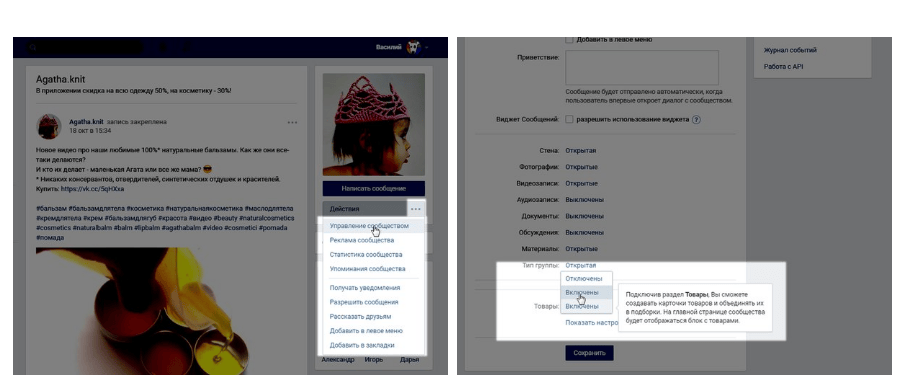
Чтобы активировать этот раздел , вам нужно зайти во вкладку «Управление страницей/сообществом» под аватаркой:
Проскроллить страничку до настроек дополнительных разделов и там поставить галочку напротив «Товары» – для паблика. Или в выпадающем списке выбрать «Включены» – для группы.

После этого для вас откроются настройки для данного раздела.

Здесь вы сможете:
Выбрать регионы доставки (один или несколько) или даже конкретные города.
Указать валюту вашего магазина.
Включить или отключить комментарии к товарам.
Указать контакт для связи (из администраторов сообщества).
И также добавить страничку с описанием магазина, условий оплаты и доставки. Ссылка на данную страничку будет отображаться в карточке товара, под кнопкой «Связаться с продавцом».
На этой страничке можно добавить подробное описание магазина , расписать информацию по оплате и доставке для потенциальных покупателей. Редактор очень простой. Можно выделять текст жирным или курсивом, добавлять заголовки Н1, Н2, Н3, вставлять ссылки, фотографии и т.д.

Блок с товарами появится на главной страничке сообщества, сразу под описанием (или ).
Чтобы начать добавлять товары , жмем по одноименной надписи.

Или заходим в раздел, нажав на надпись «Товары», и выбираем сверху соответствующую вкладку.

Откроется окно добавления товара.

Здесь вводим его название, описание. Добавляем основную фотографию и дополнительные (до 4), если они имеются. Размер фоток должен быть не менее 400 px и не более 7000 px по каждой из сторон. В противном случае вы просто не сможете их загрузить.
И указываем стоимость.
Ниже есть такой пункт, как «товар не доступен». Если поставить там галочку, то ваш товар не будет виден пользователям.
Ну и в конце жмите по кнопке «Создать товар».
Добавленный товар отобразится в соответствующем разделе.

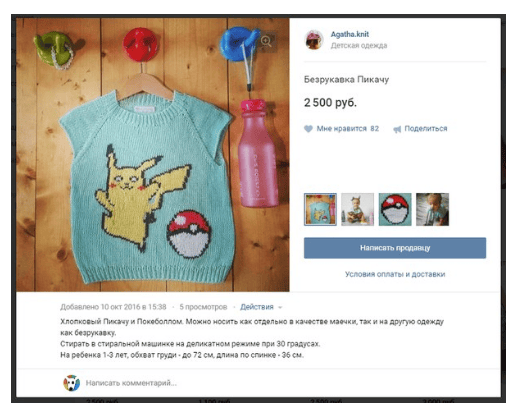
А вот как выглядит страничка с ним для покупателя:

Видим, что вместо кнопки «купить» есть кнопка «связаться с продавцом». Если нажать по ней, откроется окно для отправки сообщения. Ну а в переписке уже происходит договоренность об оплате и доставке.

На странице товара под изображением есть вкладка «Действия» – через нее вы можете отредактировать страницу товара или удалить его.

Также редактировать товары можно, зайдя в раздел и наведя мышкой на изображение товара.

Сверху есть вкладка «Параметры», которая используется для поиска и фильтра товаров названию, цене и новизне.

Вкладка «Подборки» позволяет группировать схожие товары. Такой себе аналог категорий, только внутри вашего магазина Вконтакте.
Чтобы , кликните по соответствующей вкладке сверху.
Введите название, добавьте картинку и нажмите «Создать». Если вы поставите галочку напротив «Это основная подборка сообщества», то именно она будет отображаться в блоке товаров на главной странице сообщества. По умолчанию там отображаются три последних добавленных товара.

Теперь, добавляя новый товар, вы сможете указать, в какую подборку его поместить. Ранее добавленные товары без подборок можно поместить в них в режиме редактирования.


Если вы захотите отключить раздел «Товары» , то просто снимите галочку в настройках сообщества. При этом добавленные вами товары и подборки никуда не пропадут, и если вы снова включите данный раздел, то они будут отображаться.
Что ж, друзья, если вы что-то продаете через Вконтакте, то можете опробовать и оценить данный функционал. Также если у вас остались вопросы, пишите в комментариях. Буду рада помочь и подсказать.
Желаю успехов!
С уважением, Виктория Карпова
Мы выпустили новую книгу «Контент-маркетинг в социальных сетях: Как засесть в голову подписчиков и влюбить их в свой бренд».

Вконтакте уже давно перестала быть обычной социальной сетью для общения людей. Сегодня это полноценная площадка для ведения бизнеса, открывающая бизнесменам широкий перечень возможностей. Здесь можно открывать интернет-магазины, добавлять товары и услуги, продвигать их. Сегодня мы рассмотрим, как добавить товары в группу ВК, что для этого нужно.
Преимущества интернет-магазина в ВК
В самом начале хотелось бы перечислить преимущества открытия интернет-магазина в ВК:
- Широкий охват аудитории. В соц.сети сегодня зарегистрировано огромное количество людей со всей территории РФ, а также с других стран, различного возраста. Открыв, торговую площадку в ВК вы автоматически получаете доступ к огромной аудитории.
- Простота и удобство. Открытие магазина на самостоятельном сайте требует гораздо больше времен, усилий и финансов. Необходимо решить вопросы с хостингом, доменом, обслуживанием и так далее.
- Возможность использования социальных доказательств. Ресурс позволяет совершенно бесплатно использовать лайки и комментарии для анализа представленной продукции, проводимых акций. Если товарная позиция/услуга/мероприятие не набирает много лайков и комментариев, нет репостов, необходимо предпринимать меры для изменения ситуации.
- Широкие возможности для продвижения. Продвигать в соц.сетях ВК-магазин гораздо проще, чем самостоятельный сайт.
Как добавить товар в группу Вконтакте
Для организации магазина в ВК необходимо разработать каталог, добавить товарные позиции, которые потенциальные клиенты смотрели бы и выбирали нужные вещи. Как добавить товар в ВК? С помощью специализированного сервиса соц.сети - «Товары». Использовать сервис можно бесплатно, его отличительная особенность - удобный интерфейс, практичность и функциональность. Подключение сервиса доступно для любой группы, с любым количеством подписчиков. «Товары» совместим как с компьютерным программным обеспечением, так и системами Android, Windows Phone, iOS. Рассмотрим основные шаги, как добавлять товары в группу в Контакте.
Как создать товар в группе в Контакте: подключаем и настраиваем
Открываем группу и заходим в «Управление страницей/сообществом». Далее открываем пункт «Информация», «Товары» и включаем сервис.
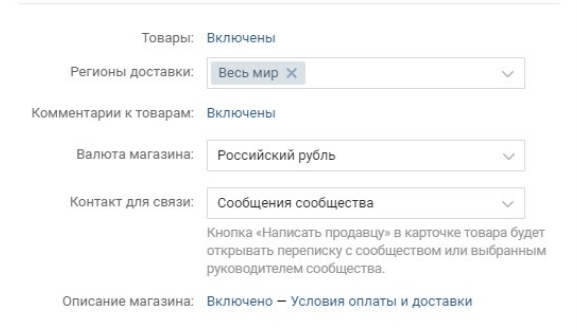
Сразу же настраиваем важные сведения, которые могут быть полезны для потребителей:
- Доставка. Сразу пропишите, в каких регионах доступна доставка и на каких условиях она выполняется.
- Валюта. Социальная сеть предлагает на выбор несколько мировых валют: гривна (Украина), тенге (Казахстан), евро (Евросоюз), доллар (США) и в национальной валюте.
- Контакты. Чтобы потребитель мог всегда связаться с вами и задать интересующие вопросы по поводу той или иной товарной позиции. Указывайте рабочие контакты для приема и обработки заказов.
- Описание. Далее предстоит заполнить вики-страницу с основной информацией об общей направленности и тематике магазине, специализации товаров. Ссылка на вики-страницу системой привязывается к любой карточке товара, поэтому здесь можно подробно описать процесс оплаты, доставки, условия возврата и обмена и прочее.
Работа с карточками
Каждая позиция должна быть представлена максимально привлекательно, чтобы у пользователя возникало желание совершить покупку. Как создать товар в ВК, а вернее его карточку? Открываем «Товары» и выбираем «Добавить товар». Теперь прописываем всю важную информацию о данной позиции: наименование и описание. Описание должно быть четким, лаконичным, но при этом понятным и полным. Укажите размер товара ВК, материал, страну производства, технические характеристики и прочее.
Далее делаем выгрузку фото товара в ВК. Выбираем 1 основную фотографию и 4 вспомогательных, например, сбоку, в действии, на модели и так далее. В завершение выбираем миниатюру для отображения на странице группы. Особого внимания заслуживает качество фотографий, выбирайте размер фото товаров в ВК минимум 400*700 pxl, следите, чтобы стороны относились друг к другу в пропорции 4:7.
Затем заполняем поле «Категория». Здесь выбираем одну из уже имеющихся категорий. В будущем это позволит составить удобный каталог. Также категории позволяют сортировать товарные позиции, систематизировать их и удобно составлять различные подборки. В конечном виде карточка выглядит следующим образом:
Делаем подборки
Подборки - простой и удобный инструмент, с помощью которого можно разделить товары на группы для облегчения поиска пользователем нужного продукта. Чтобы составить собственную новую подборку выбираем «Создать подборку», придумываем название для нее и загружаем картинку для обложки.
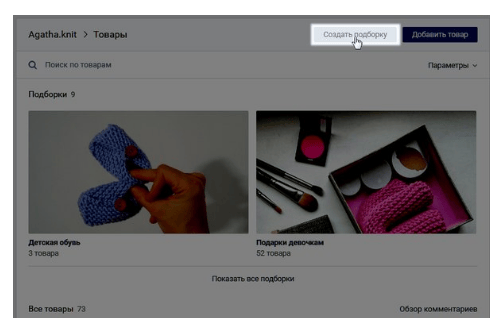
Добавить товары в группу ВК, в созданную подборку можно следующими способами:
- Создаем товарную карточку и в ней сразу указываем привязку к той или иной подборке.
- Редактируем уже имеющийся товар и привязываем его к созданной подборке.
- Сначала создаем подборку, а затем в ней уже создаем товарные карточки.
После того, как собрана подборка, ее можно редактировать, расширять ее или же, наоборот, удалять из нее те или иные элементы. Один товар может входить сразу в несколько подборок, до 10.
Как разместить товар в группе ВК: работа администратора
После создания блока «Товаров» на странице группы система автоматически отображает 3 последние позиции. Администратор группы может изменить товары, которые отображаются на странице. Для этого делаем подборку, в которую включаем 3 основных товара, ваша «козыри». Далее выбираем сделанную подборку как основную.
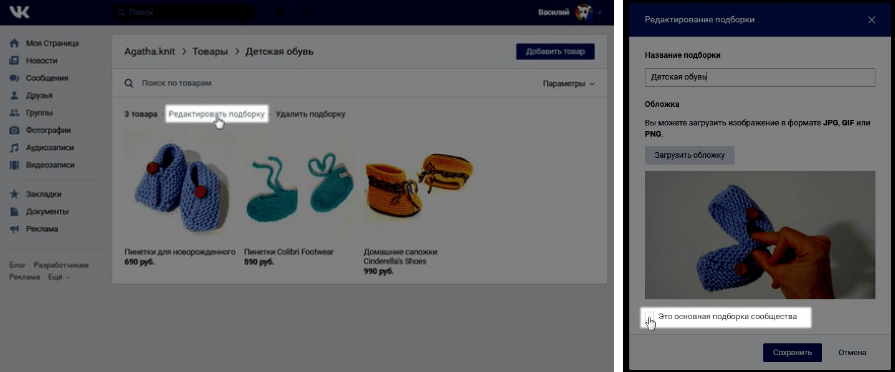
Также всегда есть возможность внести изменения в карточку товара. Открываем блок товаром, ищем нужную позицию, жмем на нее и жмем на появившуюся картинку карандаша. Помимо этого, товары можно выстроить в собственном порядке, перетягивая их с места на место.

Если вы желаете приостановить работу магазина, в любой момент можно на время отключить сервис «Товары». После отключения все карточки сохранятся и будут отображаться в группе. Вернуть блок можно будет с помощью включения в настройках.
Как удалить товар в группе ВК
Если товар закончился, вы можете поставить рядом с ним отметку «Недоступный», тогда он автоматически перестанет отображаться на витрине и перенесется на время в недоступные товары. Для этого открываем редактор товара и ставим галочку напротив «Товар недоступен». Как только ассортимент вновь пополнится данным изделием, уберите галочку и карточка вернется на прежнюю позицию.
Если же вы не планируете закупать ту или иную позицию, ее необходимо удалить из блока, чтобы не путать покупателей. Как удалить товары из группы Вконтакте? Достаточно просто. Для этого нажимаем на товар в режиме просмотра (обратите внимание, что используем иконку, а именно работаем с режимом просмотра). Далее появится небольшое меню с действиями: редактировать, удалить, пожаловаться и так далее. Как вы уже поняли, выбираем «Удалить». Далее необходимо будет подтвердить выбранное действие.
Как удалить товары в ВК? К сожалению, соц.сеть не позволяет удалять сразу несколько товарных позиций, необходимо по очереди проделывать данное действие с каждым изделием. Как удалить товар из группы в ВК автоматизировано? Для этого необходимо заказать у программистов специальную программку, а далее совместить ее с API соц. сети. Если у вас сотни позиций для удаления, это существенно сэкономит время.
Доступные возможности для потребителей
Пользователи могут искать нужный товар по цене и названию, фильтровать позиции по стоимости и новизне, ставить лайки и оставлять комментарии, делиться понравившимися позициями.
Кнопка «Связаться с продавцом» позволяет задать интересующий вопрос, сделать заказ, уточнить нюансы о доставке и оплате. К каждому обращению прикрепляется ссылка на обсуждаемую карточку. Обратите внимание, что пользователи хотят получать ответы как можно раньше, поэтому стоит поработать над повышением скорости ответов.
Вместо заключения
Мы рассмотрели, как сделать товар в группе Вконтакте. Надеемся данная информация будет полезной, и вы создадите привлекательных блок «Товары». Однако этого недостаточно, нужно продвигать ВК-магазин для привлечения новых клиентов. Вот несколько советов, как это сделать:
- Почаще делитесь товарными карточками. Рассказывайте своим друзьям о преимуществах того или иного предложения, проводимых акциях и скидках.
- Размещайте на главной, в основной подборке, самые популярные позиции, которые пользуются наибольшим спросом, чтобы зацепить потребителя.
- Не игнорируйте рекламу. ВК-магазин, точно такой же бизнес, как и офлайн торговая площадка и он тоже нуждается в регулярной рекламе. Используйте бесплатную рекламу, + заказывайте платные посты.
- Можно сдружиться с администратором магазина, схожего по тематике, но не прямого конкурента и постить друг у друга карточки товаров.
Нашли ответ на свой вопрос, как сделать товар в ВК? Тогда начинайте действовать, стройте свой бизнес!
Доброго дня, дорогой читатель!
Вы оказались на этой странице потому, что не знаете — как создать товары в группе в контакте?
Это именно та статья, прочитав которую, вы о товарах в контакте будете знать все! 🙂
Думаю, вы уже знаете, что такое «товары в контакте», как они выглядят и где находятся.
Скажу только, что этот блок после подключения — окажется вверху на главной странице вашей группы, сразу под описанием сообщества или под закрепленным постом.
Итак:
1. Заходим в «управление сообществом» — нажав три точки под аватаркой или обложкой группы или паблика
2. В правом столбике меню выбираем «Разделы»
3. Среди предложенных разделов, находим «Товары», там по умолчанию будет кнопка – «отключены», жмем ее, выбираем «включены»


После включения это раздела, тут же откроется еще несколько пунктов для заполнения:
Регионы доставки. Здесь можно выбрать любую страну или сразу все страны. Если вы работаете только по одному городу, то выбираем ту страну в которой находится ваш город
Комментарии к товарам по умолчанию включены, вы же можете их при желании выключить, просто нажав на кнопку «включены» и выбрав затем «отключены»
Теперь выбираем «Контакт для связи» из предложенных админов группы. В готовой карточке товара диалог с выбранным нами контактом админа для связи будет вылетать при нажатии кнопки — «Написать продавцу».
В пункте «Контакт для связи» — можно выбрать «Сообщения сообщества», тогда, ваш покупатель будет попадать в диалог со всеми админами сообщества.
Если в следующих пунктах: «главный блок» и «второстепенный блок» — все оставить как есть, то блок с товарами окажется сразу под описанием сообщества или под закрепленным постом.
При желании, вы можете любой другой блок обозначить главным а «товары» — второстепенным блоком, тогда товары «спустятся» еще ниже.
Возможно, вы подумали, что это статья только о том, как создать товары в группе вк, на самом деле, в пабликах алгоритм создания блока товаров почти идентичен – там просто надо включить «галочку» рядом с пунктом «товары».
Теперь, когда мы произвели необходимые настройки, можно приступать к заполнению этого раздела.

Для этого переходим на главную страницу нашей группы.
Под описанием сообщества или под закрепленным постом, видим, что появилась кнопка «добавить товар», жмем ее.
В открывшемся окне необходимо заполнить все предложенные пункты:

Выбираем наиболее близкую для нашего товара категорию
Пишем название товара и описание
Загружаем основную картинку и при необходимости еще 3 фотографии нашего товара (например, другие расцветки).
Размер картинки 834 на 834 пикселей, или она должна быть не менее 400 и не более 7000 пикселей с каждой из сторон.
Пишем цену товара
Если вы заранее создали категории товаров, о которых речь пойдет чуть ниже – выбираем к какой категории относится этот товар, если вы категории еще не создавали, ничего страшного – этого пункта у вас пока нет, он появится потом, когда мы создадим категории товаров в группе.
Жмем «Создать товар»
Как редактировать и удалить товар в группе в контакте
Редактируется товар в группе следующими двумя способами на выбор:
1. Заходим в раздел «товары»

Выбираем тот товар в который нужно внести изменения.
Наводим курсор мыши на картинку товара – появится значок «карандаш», жмем его – теперь можно внести необходимые изменения

2. Заходим в ту карточку товара в которую необходимо внести поправки. Под картинкой есть кнопка «Еще», жмем ее, выбираем «редактировать».

Если временно, в наличии какого-то из товаров нет, мы можем его скрыть без потери всех его настроек.
Для этого, перейдя на страницу редактирования товара, прокручиваем ее вниз, находим и жмем кнопку «Товар не доступен».
В последующем, в любое время мы сможем вернуть этот товар на место.
Для полного удаления какого-то товара – проделываем все то, что написано во втором пункте, но выбираем не «редактировать» а «удалить».

Вот и все, теперь вы знаете не только как создать товар в контакте, но и как его удалить 🙂
Как создать подборку товаров вконтакте
В некоторых магазинах товаров может быть особенно много. Если их счет исчисляется сотнями или даже тысячами, целесообразно их как-то структурировать.
Например, если вы занимаетесь косметикой, можно создать подборку, скажем: декоративная, лечебная, уходовая и т.д.
Для этого в контакте есть такая возможность — «Создать подборку». Эта кнопка находится вверху немного правее от центра страницы, которая открывается при нажатии на блок «Товары».

После нажатия на «Создать подборку» вам будет предложено – назвать ее и загрузить обложку. Размер обложки 1288 на 720 пикселей.

Теперь, если вы до этого хаотично публиковали товары в своей группе, у вас появилась возможность отредактировать каждый товар и раскидать их по категориям. 🙂
В окне редактирования карточки товара, в самом низу – вы увидите кнопку «Подборки» \ «Выберете подборку».

Выбираем ту подборку, которая подходит для этого конкретного товара. И не забываем сохранить 🙂
Теперь, вы знаете как создавать товары в группе в контакте, как их структурировать в подборки, как редактировать и удалить.
Уверена, Вам будет интересна статья « «, советую заглянуть 🙂
Спасибо! 🙂
Здравствуйте, уважаемые читатели бизнес-журнала сайт. VK уже давно стала лидирующей соц. сетью в России и странах СНГ. Кроме обмена сообщениями и музыкой теперь на ее просторах можно организовать собственный мини-магазин.
С его помощью можно продавать свои креативные изделия или создать небольшое отделение от основного бизнеса и получать дополнительный трафик с него. Рассмотрим подробнее, как добавить товары в группу ВКонтакте и для чего это нужно в целом.
Из статьи узнаете как добавить товары в группу ВКонтакте и красиво оформить.
- Новый источник продаж.
- Никаких сложностей с серверами, CMS и другими особенностями полноценного магазина.
- Доверие от покупателей.
Покупатель же получает удобный сервис внутри мессенджера. Захотел купить какую-то вещь — написал продавцу и через пару часов уже ожидаешь курьера с посылкой . Эффективно, просто и удобно.
Магазины через VK наилучшим образом подходят для недорогой или самодельной продукции. Если бизнес будет развиваться, то можно сделать полноценный онлайн-магазин.
Кроме того виртуальная витрина является отличным способом бесплатной рекламы своих изделий. В отличие от веб-сайта не надо вкладывать деньги на покупку CMS, разбираться с техническими особенностями и прочими сложностями. Разместил объявления и жди первых покупателей.
Как добавить товары в группу ВКонтакте: 5 шагов для старта
Ничего сложного, полная настройка группы для продажи занимает 5 этапов и требует не более 10 минут личного времени. Для примера мы создадим новое сообщество для продажи товаров для животных и поэтапно заполним его содержание.
№1. Настройка магазина — включаем расширение
Первым этапом переходим в настройки и занимаемся заполнением названия, обложки, адресов и прочих данных. Если сообщество уже существует, то нам нужно только перейти в «Настройки->Разделы» . Здесь надо отметить галочкой «Товары» и поместить их в главный блок.

№2. Визуальное оформление группы
После изменения параметров можно заняться визуальным оформлением. Запомните простое правило, если человек хочет купить продукцию, то в первую очередь он смотрит на внешнее оформление. Для повышения продаж надо выполнить 3 несложных действия:
- Добавить уникальную обложку.
- Добавить фотографии и посты в группу.
- Добавить друзей и подписчиков.
Для примера мы скачаем шаблонную обложку из интернета. Для ее установки редактируем основную информацию. Не забудьте сохранить изменения перед выходом.

В итоге мини-магазин преображается и теперь выглядит гораздо презентабельнее. Обложка была создана за 2 минуты для примера, но если хотите профессионально подойти к делу — закажите иллюстрацию у фрилансеров.

Обложка — это первое на что обратит внимание новый покупатель. Постарайтесь сделать ее яркой, запоминающейся и информативной. Наилучшим вариантом будет заказать оформление у профессионалов.
Добавляем статус и закидываем пару постов. Этот этап мы выполняем для пустого сообщества и создания активности. Если покупатель придет на пустую страницу — он с высокой вероятностью откажется от покупки и потеряет доверие к бренду.
№3. Добавляем товар
Для добавления новых объектов кликаем на «Добавить товар» , после этого появится новое окно. Ничего сложного, выбираем категорию, вписываем название и цену. Отдельное внимание уделите фотографиям. Добавьте 5 фото в высоком разрешении с разных ракурсов.

После размещения миска будет отображаться на виртуальной витрине. При клике на изображение откроется карточка со всеми основными сведениями. Это выглядит следующим образом.

№4. Создаем подборки
Как правило, все изделия можно разбить на категории и тематические подгруппы. Это достаточно удобно и просто реализовано на платформе Вк, переходим в «Товары» и создаем подборку.


Редактируем подборку товаров.
Теперь все новые объекты можно автоматически распределять на дополнительные подразделы. Подобным образом легко реализовывается навигация пользователя по ассортименту: он сможет в быстрее найти необходимую ему продукцию и сразу заказать смежную продукцию одной категории.

№5. Редактируем описание магазина
Под описанием сообщества подразумевается несколько показателей:
- Сведения в статусе;
- Основное описание;
- Описание для продажи.
Переходим на главную страницу и добавляем статус. Рекомендуем здесь указать короткий слоган, контактный телефон, адрес и время работы. Эта небольшая строчка информация крайне важна и информативна для покупателя.

Теперь настроим описание, оно отображается в разделе информации сразу после статуса. Здесь можно разместить сведения о продукции и компании в целом. Читатель из этого раздела должен понять, почему именно здесь ему надо закупаться. Опишите свои преимущества перед конкурентами.


И осталось заполнить текст для раздела продаж. Для этого перейдите настройки разделов для товаров и отобразите скрытые параметры.

В заключение остается редактировать текст со сведениями для покупателя. Оно отображается во вкладке «Оплата и доставка» при просмотре карточки перед покупкой. Здесь надо сообщить все сведения об оплате и доставке.
После редактирования не забудьте включить отображение описания и затем сохранить изменения перед выходом.


Дополнительные приложения
VK идет на встречу администраторам, поэтому для них создаются различные виджеты. Дополнительные приложения добавляют административные функции, улучшают интерфейс, автоматизируют рутинные задачи, занимаются рассылкой и многое другое.

Установка производится за несколько секунд. Для примера установим виджет запуска интерактивного окна с сообщением для покупателя. После установки, основные настройки отображаются вверху страницы.

У некоторых приложений имеются отдельные параметры. В рассматриваемом виджете можно настроить интерактивные действия для пользователя. Создадим окно предложения перейти в наши товары и ознакомиться с ними.

Каждый виджет настраивается индивидуально, нет смысла рассматривать каждый из них в отдельности. Как правило, это простые и интуитивно понятные параметры для редактирования.

Установленный виджет из примера добавляет интерактивное окно для взаимодействия с пользователем. В зависимости от установленных дополнений может изменяться внешнее оформлении сообщества.
Кнопка действия
Отдельным пунктом в меню выделяется кнопка действий для пользователя. Многие используют Вконтакте через смартфоны, для них была придумана функция быстрой связи с администрацией. Человек может в один клик:
- позвонить в службу поддержки;
- написать менеджеру;
- перейти на основной сайт.

Собственное приложение магазина и API
Данный раздел относится скорее к программистам. Если хотите автоматизировать продажи и уже имеется полноценный магазин, то можете перенаправлять заказы с помощью API и обрабатывать на отдельном сервере. Также при желании разработчики могут создавать самописные виджеты при необходимости.

Как продавать с личной страницы
Если возникла единовременная потребность в продаже — можете это сделать через личную страницу. Перейдите в раздел «Товары» в левом меню и разместите свое объявление. После публикации сведения увидят сотни покупателей.


Если нужный пункт меню отсутствует, то откройте параметры и отметьте недостающий раздел галочкой.


Заключение
В статье мы разобрали способы, как добавить товары в группу вконтакте. Также мы научились создавать подборки, изменять описание и редактировать карточки. На самом деле в этом нет ничего сложного и любой пользователь справиться с данной задачей за пару минут.


Популярное
- Создаём винные дрожжи своими руками в домашних условиях
- Для православных христиан наступает неделя, предшествующая великому посту
- Значение водных богатств и их охрана презентация
- Соотношение российских и американских званий
- Люди, изменившие ход мировой истории
- Храм Живоначальной Троицы на Воробьёвых горах
- Кто должен сдавать декларацию по налогу на имущество?
- Классическая вероятность и ее свойства
- Население и культура Австрии - сообщение (3 класс Окружающий мир)
- Гонорея в раннем детском возрасте