
Интернет на планшете: способы подключения
Стационарные компьютеры уходят в небытие. На смену им пришли более удобные и портативные вещи, имя которым планшеты. Развитие современной технической мысли уже сейчас позволяет их создавать в формальном выражении ничуть не уступающими обычным ПК.
Девайсы нового поколения многофункциональны, «выносливы», максимально портативны и оснащены клавиатурой. Они позволяют использовать безграничные информационные возможности интернета в любом времени и месте, но для этого, вне зависимости от выбранной модели, допуск к Сети придётся устанавливать.
Зачем подключать планшет к Интернет
Переносные ПК многофункциональны и удобны, но не лишены недостатков обычной техники. Портативные компьютеры нуждаются в настройке соединения со Всемирной паутиной. Единственным исключением из правила можно считать более дорогие модели со встроенными 4 и 3G-модемами.
Но и такой расклад не освобождает от проведения элементарных настроек.
Обладатели бюджетных моделей не могут рассчитывать на раздачу в любой точке, где есть прием сотового оператора. А ведь, по сути, планшет не может нормально функционировать без Интернета. Слаженная работа всех приложений зависит от него. Именно поэтому необходимо знать основные способы подключения гаджета через WIFI-интерфейс.
Настройка Wi-Fi
Почти все современные планшеты позволяют подключаться к Интернету через wifi-точку доступа.

Существуют два основных способа настройки:
- автоматическая;
- в ручном режиме.
Для домашнего подключения лучше всего подойдёт режим роутера (когда модем раздаёт интернет для всех устройств). Соединение по типу моста имеет более ограниченные возможности.
Автоматическая
Для того чтобы устройство выполнило настройку соединения в автоматическом режиме необходимо провести ряд следующих действий:

После проведения всех необходимых действий нужно закрыть все вкладки и проверить работоспособность заданных параметров. Иногда бывают проблемы, которые требуют ручного вмешательства.
Нужно отметить, что скорость Wi-Fi-соединения намного выше, чем у встроенных 3 и 4G-модулей.
Ручная
На некоторых портативных ПК необходимо прописывать настройки беспроводного соединения вручную. Это может случиться, если на роутере не включён DHCP.
Лучше всего это делать по следующему алгоритму:
- заходим в меню «Settings», затем «Wi-Fi»;
- выбираем пункт «Присоединение вручную»;
- вводим сетевое имя и останавливаемся на пункте «Дополнительно»;
- настройки IP выбираем «Пользовательские»;
- после того как возникнут поля для ввода необходимо прописать IP и DNS-адреса, воспользовавшись данными из подсети роутера (в ином случае адреса можно узнать у поставщика веб-услуг).
- через Wi-Fi-роутер (после приобретения, настройки и установки роутера проблем с соединением не должно возникать, но в данном случае речь идёт только о территории ограниченной вашим жилищем);
- через ноутбук (удобно, если в доме несколько компьютерных устройств);
- с помощью 3G-модема (если он не встроен в гаджет, то его всегда можно купить отдельно);
- при использовании хотспотов и городских точек доступа от разных операторов.
- подключаем модем и ждём обнаружения устройства;
- поочерёдно заходим во вкладки «Настроек…» и «Передачи данных»;
- сдвигаем виртуальный рычаг «Мобильный трафик» в положение «ВКЛ»;
- дальше следуем путем вкладок «Еще», «Мобильная сеть», «Точка доступа»;
- добавляем новую точку, предварительно узнав ее параметры у провайдера.
- Connectify;
- MyPublicWiFi;
- mHotSpot.
- в специальной вкладке находим необходимый соединительный модуль;
- в окне беспроводных сетей сдвигам ползунок в состояние «ВКЛ»;
- нажимаем на раздел wi-fi подключения и ждём возникновения списка доступных сетей;
- выбираем раздаваемую вашим роутером; если она защищена, возникнет окно для авторизации, в котором нужно задать сетевое имя и пароль.
После этого необходимо выбрать тип безопасности и нажать на кнопку «Подключить». Стоит отметить, что 1 и 2 DNS-адреса имеют стандартный вид по типу «8.8.8.8» и «8.8.4.4».
Способы подключения
Существует четыре основные возможности для подключения портативной таблетки к скоростному беспроводному интернету:

Подключение с помощью ноутбука является довольно простым и удобным. Почти каждый современный портативный ПК имеет встроенный wifi-интерфейс. Мощный функционал ОС Windows 7 и 8 позволяет сделать из любого ноутбука роутер, вне зависимости от того, проводное или беспроводное включение было создано изначально.
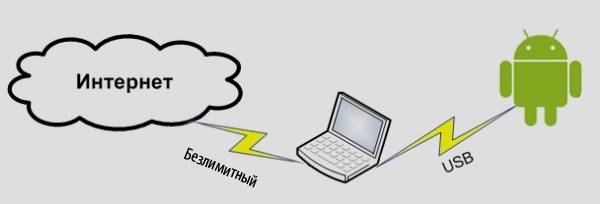
Что касается 3g модема, то при его приобретении в первую очередь нужно обратить внимание на совместимость с имеющимся портативным устройством. Кроме того, купить придётся еще и кабель OTG. Он будет служить связующим звеном между разъемом гаджета и модемом. Это хорошее решение для устройств, работающих на основе ОС Android, но iPadов такой способ не подойдёт.
Люди, которые часто посещают торговые комплексы, кафе и рестораны, могут воспользоваться «рекламным» интернетом. Владельцы одних заведений сделали веб-доступ свободным, а иные используют его как мотивацию для клиентов (то есть, бесплатным он становится при заказе или покупке товара на определённую сумму денег).
Этот способ хорош для простого сёрфинга по бескрайним просторам сети. Но для постоянной работы он никак не подходит.
Подключаем через ноутбук
Для того чтобы подключить портативное устройство к Интернету с помощью ноутбука нужно превратить его в раздающий модуль. Новые серии ОС Windows позволяют это сделать с помощью изначально встроенных средств. Основные требования – наличие беспроводного адаптера или карты, поддерживающей wi-fi.
Алгоритм наладки следующий:

После проведения всех этих действий вопросы о том, как подключить планшет к интернету через ноутбук по wifi, возникнуть не должны.
3G-модем
Если есть желание сделать не только переносной ПК, но и аналогичный Интернет, нужно покупать или модели со встроенным 3g модемом, или его отдельно. Модемное устройство должно быть совместимо с планшетом.

Понадобится также специальный OTG-шнур, но после этого отладка будет максимально простой:
После того как появится значок 3g, Сеть можно считать доступной к использованию.
Беспроводная сеть через компьютер
Если не удаётся оформить раздачу wifi на ноутбуке с помощью средств операционной системы, это возможно осуществить при помощи специальных установочных программ.

Хорошим приобретением в этом плане станут:
Они имеют свои отличия, но отладка осуществляется практически одинаково:

Видео: Интернет для планшета
Подключение планшета к интернету через WiFi роутер
Портативный ПК можно без особых сложностей подключить и напрямую через wi-fi роутер. Для этого проверяем активность беспроводной сети. Желательно чтобы был включен DHCP-сервер в разделе LAN-интерфейса, ведь это избавит от постоянного прописывания рабочих адресов вручную.
Если все функционирует можно переходить к непосредственной наладке:
Все настройки завершаются нажатием кнопки «Подключить».

Дорогостоящие современные планшеты оснащены 3 и 4g модемами, которые позволяют осуществлять сетевой сёрфинг без особых проблем. Но такой доступ нельзя назвать неимоверно быстрым. Значительно его превосходит по качеству передачи данных самый простой wi-fi. Его интерфейс присутствует практически на всех современных ПК.
Монтаж данного типа подключения может осуществляться различными способами. Для домашнего пользования лучше всего настроить ноутбук в режиме роутера, и он сам будет «раздавать» нет для других устройств. Можно подключить планшет и напрямую к беспроводному адаптеру. Но наладка может быть как автоматической, так и требующей введения данных вручную.
Если есть желание и средства, то можно приобрести портативный модем для создания мобильного подключения. Но при этом забывать нельзя, что данный способ не подходит для iPad-ов. В любом случае сразу после покупки ПК-таблетки нужно настроить точку доступа. С ее помощью можно узнать о преимуществах хотспотного интернета в кафе, торговых центрах и прочих заведениях, которые все мы любим посещать.
Почему в планшете не работает Интернет - распространенный поисковый запрос в Сети. Связано это с тем, что на сегодняшний день подобные гаджеты почти догнали ноутбуки и персональные компьютеры по распространенности. Подключить планшет к беспроводной сети Wi-Fi при помощи роутера так же просто, как делать это же через телефон или любое другое оборудование. Однако часто случается такое, что в процессе возникают ошибки: соединение прерывается, передача данных начинает зависать и тормозить и может вообще пропасть. Эти и многие другие проблемы с сетью распространены, поэтому рекомендуется знать, что делать в таких случаях.
Практически все представленные на рынке планшеты имеют несколько способов выхода в сеть Интернет. Одни более распространены, другие - менее.
Вот основные из них:
- при помощи беспроводной сети Wi-Fi;
- с помощью мобильного Интернета с СИМ-картой от одного из операторов. В таком случае устройство выходит в Сеть с одним из стандартов - 3G или 4G;
- подключением кабеля от планшета к компьютеру или ноутбуку.
Обратите внимание! Наиболее распространенным способом выхода гаджета в Сеть является вай-фай.
Пользователи начинают искать пути решения, когда планшет не выходит в Интернет. Причин, по которым соединиться с точкой доступа невозможно - много. Бывает, что не работает Интернет на планшете через Wi-Fi, хотя подключение есть. В таком случае не получается открыть любую страницу в браузере, некоторые приложения не могут функционировать без доступа к Сети. Нужно разобрать основные проблемы с подключением и найти пути их устранения.

Не находит точку соединения
В случае, если такая проблема случилась, то вероятнее всего, ее причина в самом маршрутизаторе. Или роутер не подключен к Сети, или у него какие-то технические неполадки.
Довольно редко, но все же случается такое по вине планшета, поскольку это также может сигнализировать об аппаратной поломке сетевого модуля или программном сбое. Стоит попробовать перезагрузить планшет и проверить все сетевые настройки. Если все в порядке, но точку доступа найти так и не удается, то проблема однозначно в роутере.
Не удается получить сетевой адрес
Еще одна проблема, при которой аутентификация невозможна - сложность в получении IP-адреса. Это говорит о программном сбое в гаджете. Помочь могут сброс настроек до заводских, перезагрузка или обновление системы.
Важно! Наиболее часто, когда страницы в Сети перестают открываться, помогает простая перезагрузка устройства.
Есть подключение, но Сеть не работает
Случается такое, что подключиться к точке доступа удается, но обратной связи нет. В таком случае причиной также может быть неполадка как в роутере, так и планшете. Однако в отличие от предыдущих, здесь виноват во всем сам гаджет.
Решение проблем
Существует несколько способов, призванных решить проблемы, почему нет Интернета на планшете.
Настройка раздающего сигнал устройства
Обратите внимание! Очень часто у пользователей случается проблема с получением IP-адреса. В таких случаях работа в Сети невозможна.
Решить проблему можно таким образом:
- Нужно поменять имя точки доступа на новое с использованием только английских символов. Есть версия, что некоторые планшеты не могут подключиться к точкам доступа с названиями на кириллице.
- Перезагрузить роутер.
- Поменять в настройках метод шифрования и сохранить его.

Подготовка
В ходе настройки подключения к сетям в планшетах получение всех необходимых данных происходит автоматически. Если этого не происходит, то часто нужно ввести все самостоятельно. Для этого требуется:
- Ввод пароля сети.
- Установить галочку напротив пункта «Дополнительно».
- Нажать на DHCP.
- В открывшейся вкладке выбрать «Пользовательские».
- Когда вкладка «Пользовательские» откроется, нужно ввести такие данные: IP-адрес - 192.168.1.7 или 192.168.0.7; шлюз - 192.168.1.1; длина префикса сети - 24. Затем DNS1 - 77.88.8.8, DNS2 - 77.88.8.1.
- Выбрать «Подключить».
Сетевые айпи-адреса

Когда все необходимые действия проведены, от пользователя требуется удалить предыдущие параметры сети. Это необходимо установить в настройках маршрутизатора, зайдя в специальную вкладку под названием WAN.
Впоследствии маршрутизатор получит подключение к сети. Далее на планшете или другом устройстве нужно указать доступные варианты подключения и указать DNS и IP-адрес. Делается данная процедура во вкладке «Подключение по локальной сети».
Обратите внимание! Такая настройка осуществима, если компьютер имеет соединение с маршрутизатором через провод.
После всех настроек устройства получат доступ к сети Интернет.
Root-права и системное обновление
Часто случается такое, что планшет и роутер функционируют нормально, однако соединения с Сетью не происходит. Это может происходить вследствие того, что пользователь не имеет прав на вмешательство в систему. Чтобы получить соответствующие рут-права, которые позволят вносить изменения в настройки, нужно скачать специальное приложение, после чего его запустить и выбрать вкладку «Root device».
Кроме этого, причина проблем с доступом может заключаться в необходимости обновления операционной системы. Сделать это можно следующим образом:
- «Настройки»;
- «О системе»;
- «Обновление системы».
Обратите внимание! Довольно часто обновление системы решает все сложности с подключениями к Сети.
Замена СИМ-карты
Когда на планшете Интернет работает хуже, чем на телефоне, и при этом оба выходят в Интернет от СИМ-карты, то проблема, возможно, заключается в неисправности самой карты. В таком случае ее необходимо заменить в сервисном центре оператора мобильной связи. Если улучшений не произошло, то стоит проверить настройки обоих гаджетов.
На сегодняшний день планшетные помощники являются наиболее востребованными мобильными гаджетами среди мультимедийной техники. С ними можно играть в любимые игры, просматривать видео и фото, но большинство потребителей, покупающих планшетные устройства, делают это ради Интернет-серфинга. Сюда входит просмотр веб-содержимого сайтов, посещение социальных сетей , онлайн-просмотр фильмов и прослушивание аудиокомпозиций, а также общение через Skype. В связи с этим вопрос о том, как подключить гаджет к сети, является довольно актуальным для современного потребителя. Однако не все планшеты поддерживают беспроводные сети , поэтому часто перед владельцами девайсов встает другой вопрос, а именно: как подключить планшет к интернету через кабель?
Дать на него однозначный ответ с универсальными указаниями невозможно, поскольку все планшетные модели отличаются друг от друга не только своим внешним видом, но и техническими особенностями, а самое главное, операционными системами, на которых они базируются. Ведь именно от последнего момента зависят все возможные способы подключения планшета к сети.
Сетевой кабель
Возможные варианты подключения Android устройств
Подключение с помощью Android SDK
Для пользователей моделей на популярной операционной системе Android существует несколько вариантов соединения с сетью. Единственный момент, который стоит отметить, это то, что принцип работы этих вариантов достаточно схож между собой. Для этого нужны программы-помощники и, конечно, USB-кабель.
Если получилось так, что у владельца девайса не имеется Wi-Fi роутера , а ему нужно получить доступ на своём планшетном гаджете, то он вполне сможет использовать свой компьютер для того, чтобы этот доступ обеспечить по кабелю.
Важно знать, что для успешного выполнения задачи необходимо наличие интернет-соединения на компьютере, с которым будет соединен посредством USB планшет.
Для обеспечения интернета на планшете будут необходимы USB-кабель от девайса и программа Android SDK . Она представляет собой очень удобный в использовании эмулятор, предназначенный для мобильных платформ Android. С её помощью осуществляется доступ к системной части прошивки для её последующего изменения, и владелец может получить рут-права.
После скачивания программы пользователю надо выполнить ряд шагов:
- Установить программу Android SDK на свой компьютер.
- Разрешить ему делиться сетью с другими устройствами (в Панели управления выбрать пункт «Сеть и Интернет», в нем «Центр сети и общего доступа», далее «Управление сетевыми подключениями», в появившемся окне выбрать «Подключение к интернету», нажать правой кнопкой на нём и открыть свойства подключения, перейти на вкладку «Общий доступ» и отметить галочкой «Разрешить другим пользователям сети использовать подключение к Интернету данного компьютера»).
- Для подготовки самого планшета к соединению в его настройках нужно выбрать раздел «Для разработчиков», и активировать режим «Отладка по USB» (для этого поставить галочку напротив него).
- Соединить оба устройства USB-кабелем. Если Windows выдает запрос для установки драйверов, то нужно с этим согласиться и подождать их установки.
- Произвести перезагрузку компьютер и опять подключить по USB к нему планшет.
- Далее нужно найти в списке имеющихся файлов приложение AndroidTool.exe и его запустить.

Окно программы Android Reverse Tethering
Здесь для активации поиска подключенных устройств необходимо нажать кнопку 1 «Refresh». Затем, когда поиск будет завершен, в разделе «Select a device» появится идентификатор планшетного устройства. Далее в списке «Select DNS to use» нужно выбрать второй DNS адрес сверху, и нажать кнопку 3 «Connect». В случае успеха пользователь в конце текста обнаружит слова «Connection Done», и его компьютер приступит к раздаче интернета по кабелю.
Важно знать, что обычно возникают проблемы при работе с сетью на стандартном браузере, поэтому пользователю необходимо пробовать другие варианты для интернетсерфинга: Opera, Chrome, Firefox и др.
Видео инструкция проводного подключения Интернета к планшету
При поломке Wi-Fi роутера в квартире, или при других обстоятельствах, у пользователя возникает потребность соединиться с локальной сетью напрямую, используя RJ-45. Так можно ли подключить планшет к проводному Интернету , реально ли это сделать, если в планшетнике нет соответствующего разъёма? Какие внешние устройства необходимы для подключения? Об этом и будет идти речь в данной статье.
Сетевая карта USB
Основной принцип подключения
Суть заключается в том, что вам необходимо приобрести специальную USB-сетевую карту на основе чипа RD9700, которая, по сути, является переходником между USB и RJ-45. Если у вас в планшете нет даже USB, тогда воспользуйтесь ещё одним переходником OTG.
Поэтапный процесс соединения
Покупаете необходимый переходник. Они бывают разного внешнего вида, но в действительности базируются на одинаковом чипе. Покупать можно любой:
Внешний вид переходников может отличаться
Нужно отметить, что подобные переходники делают преимущественно в Китае. Поэтому покупайте без опасений, всё равно ничего другого вы не найдёте. Они могут иметь различный внешний вид , форму, цвет, но в основе лежит один и тот же чип. Так что вы не ошибётесь.
Драйвера и прочее необходимое ПО
Было проверено на многих гаджетах под Android 4.0.4 и старше: драйвера для данных сетевых карт уже установлены в операционной системе, поэтому нет никакой необходимости что-либо искать и скачивать.
Вставляете вашу карту в планшетник, после чего подключайтесь к коммутатору сети.
Необходимо отметить, что на данном этапе часто у пользователей ничего не происходит, и они думают, что не подходит сетевая карта. Однако в действительности всё не так. Продолжайте следовать инструкции!
Окно программы Net Status
Если вы воспользуетесь «Net Status» (бесплатной программой со всем необходимым функционалом), то вы увидите на вкладке Netcfg (по нажатию кнопочки «Get Netcfg») – понятное дело, после соединения планшета и сетевой карты – строчку с указанным там интерфейсом eth0. Нужно заметить, что это и есть наша с вами карта, подключенная к сенсорному девайсу. Однако ей не присвоились значения сетевых настроек . Чаще всего это случается по причине того, что в Android сетевое подключение у вас рассчитано на соединение с параметрами на основе технологии DHCP. Задать здесь настройки самостоятельно – невозможно!
Для всех пользователей, у которых не имеется сети с наличием работоспособного сервера DHCP, можно пойти иным путём. Пробуйте запустить этот самый DHCP-сервер на своём ПК.
Устранив все проблемы самостоятельно, ваше оборудование должно начать функционировать стабильно, в обычном режиме, без сбоев.
Подключение второго USB-устройства к планшету
Бывает так, что пользователю нужно осуществить подключение ещё какого-то второго устройства к своему планшету (например, флешку или внешнюю клавиатуру с мышкой). В таком случае вам потребуется приобрести совмещённый USB-хаб с сетевой картой. Выглядит такое оборудование примерно так:
Совмещённый хаб и сетевая карта
Для тех, кому не очень хочется возиться с кучей переходников, можно посоветовать ещё один весьма полезный девайс (с Micro-USB):
Переходник на основе Micro-USB
Если в вашем планшете есть порт Ethernet
В некоторых планшетах порт для подключения проводного Интернета уже имеется. В таком случае вы можете попытаться подключиться даже без использования какого-либо стороннего внешнего оборудования (то есть, без лишних затрат).
Параметры настроек Сети
Описание варианта 1. Ваш кабель соединён с роутером на основе DHCP. Если так, то тогда совсем просто. Вам нужно подключить к планшетнику RJ-45, вслед за чем в настройках самого же планшетника активировать данную сеть (ставим галочку напротив пункта Ethernet). Тут вам необходим раздел с названием Ethernet Configuration. Чаще всего его можно обнаружить внизу.
Если вы столкнулись с такой ситуацией, когда DHCP просто отказывается работать, то тогда пойдите таким путём. Кликните по пункту «Static» в тех же Настройках Андроид, после чего пропишите там вручную:
- IP-адрес
- Маску подсети
Описание варианта 2. У вас в доме сеть, где трафик раздаётся посредством PPPOE (в частности, нужен логин/пароль). Тогда сначала выполните первый шаг по подключению, описанный выше (соединяем кабелем и ставим галочку). После этого загружайте небольшую программу под названием «PPPoEW»: http://vk.cc/2IfFF7
Для нормального функционирования программы могут понадобиться ROOT-права – скачиваем программу Ginger Break, и жмем «Root Device».
Рут права
Тут у нас потребуют залогиниться. Вводим логин/пароль, затем тапаем «Dial-up». Потом нажимаете кнопочку «Домой», и можете запускать свой браузер, и проверять, работает ли ваша Сеть.
Окно программы PPPoEW
В любом случае нужно подытожить, что подключение планшета к проводному Интернету – дело далеко не самое простое, и не всегда оправдывает усилия. На сегодняшний день легче приобрести роутер (или даже два роутера, один про запас), если вы деловой человек, и вам постоянно требуется стабильное соединение. Стоимость роутеров сейчас крайне невысока ($25-40), настроить Wi-Fi у себя в квартире – дело стоящее. Если у вас в доме имеется несколько портативных устройств (например, планшетник, смартфон и нетбук) – то тогда, настроив Вай-Фай у себя дома – вы многое выиграете, например, сможете скачивать любимую музыку на смартфон, на большой скорости, и абсолютно бесплатно, даже не вытаскивая microSD-карточку из телефона! Есть очень полезное приложение для скачивания музыки с портативных девайсов от «Zaycev.net»: http://vk.cc/2If8g6
Оно крайне удобно и полезно для всех меломанов, скачивание любой музыки буквально в один клик!
Оправдывает ли себя метод проводного подключения?
Сетевая карта, подключенная к OTG
Существует распространённое мнение среди людей, что подключение планшета к проводным сетям Глобальной Сети – абсолютно глупое и бессмысленное занятие (ведь планшет изначально создавался, как портативное устройство). Однако на деле выясняется, что иногда бывают исключения из правила:
- Иногда у людей выходит из строя роутер, и, если в доме не имеется стационарного компьютера, то человек оказывается просто отрезанным от мира. Для некоторых людей это равносильно какому-то чрезвычайному происшествию, ведь Интернет сейчас стал частью нашей жизни, и у многих из-за этого рушатся планы, или останавливается бизнес.
- Полезен будет данный метод и для тех людей, у кого планшет используется преимущественно в качестве «стационарного ПК». Кто покупал планшет для домашнего использования (а не для поездок и путешествий). Как известно, беспроводные сети никогда не отличались стабильностью (в сравнении с проводными). Тут часто случаются сбои, зависания, просадка скорости и т.д. Опять же, для деловых людей, и людей, ведущих бизнес и прочие важные дела через Всемирную Сеть, это ставит преграду. Проводные сети в любом случае более стабильны! Если вы используете планшет преимущественно дома, и, ещё лучше, в какой-то одной комнате, то в таком случае вы многое выиграете, подключив ваш планшет к проводному Интернету.
- Очень полезен метод будет тем, кто много ездит по гостиницам или отелям, либо же ходит в гости, где нет Wi-Fi. Выйти в Интернет иногда бывает надо очень срочно, и в таком случае метод для вас станет «спасительным»!
Обновление ОС
Если все же после всех попыток подключить проводной Интернет планшет отказывается подключаться, имеет смысл обновить операционную систему на более свежую версию. Переходим в настройки, о планшетном ПК, системное обновление.
Обновление Андроида
Единственное – вам придется подключиться в Интернет любым другим способом (3G или Wi-Fi).
Видео инструкция по подключению и настройке соединения
Количество владельцев устройств, функционирующих за счет операционной системы Android, растёт с каждым днём. Часто пользователи планшетов с системой Android задают вопрос относительно способов подключения устройства к кабельному интернету, пытаясь выяснить, возможно ли это.
Что надо делать?
Такая возможность действительно существует, хотя и не является распространенной среди пользователей. Wired Tether – программа, которая понадобится для подключения планшета к сети через кабель. Скачайте программу, после чего установите на оборудование. При удачной установке программного обеспечения на планшет на экране устройства появится новое сетевое соединения , где будут показаны настройки DHCP.
Далее понадобится назвать сеть устройства «Android USB ». Также дается название «Internet» соединению с интернетом и общим доступом . Для того чтобы не было путницы, в дальнейшем будут использоваться упомянутые названия. Затем действуйте по следующему алгоритму:
- Понадобится отключить соединение «Internet»
- Затем открывается доступ соединения для «Android USB» (свойства подключения)
- Теперь зайдите в настройки «Android USB», где пропишите IP, а также маску со следующими значениями 172.20.23.253 / 255.255.255.252. Данный шаг делается с той целью, чтобы убрать идущие по умолчанию настройки шлюза
- После того как все значения на месте, проверьте пинг на планшете
Настроить работу планшетного компьютера удастся после того, как вы поработаете со скриптами GScript Lite. Установите приложение и приступите к созданию нового крипта в программе. Пропишите значения:
- ifconfig usb0 up
- route add default gw 172.20.23.253 dev usb0
- setprop net.dns1 8.8.8.8
Альтернативой адресу 8.8.8.8 послужит всякий DNS, при этом допустимо оставить данный сервер. Все настройки имеются, а значит приступайте к тестированию работы устройства. Для этого произведите подключение планшета посредством кабеля к компьютеру, загрузите приложение Wired Tether, которое было благополучно установлено ранее. Теперь включите действие скрипта, используя программу GScript Lite.
Ожидайте соединения и наслаждайтесь интернетом, используйте устройство на полную силу: смотрите качественное видео, слушайте музыку, учитесь, работайте и общайтесь с друзьями в своё удовольствие. Если с первой попытки подключить планшет к кабельному интернету не удается - наберитесь терпения и повторите попытку.


Если есть в распоряжении планшет, он обязательно должен быть подключен к интернету. В противном случае теряется смысл использования такого устройства. Легкий вес и малые габариты делают планшет переносимым на любые расстояния, ограниченность в пользовании заключается только в заряде аккумулятора. Когда в путешествии нет возможности комфортно смотреть фильмы или играть в игры, придет на помощь интернет. Кроме того, просто перемещаясь по городу, открываются большие возможности – просмотр актуальных событий, назначение встреч и общение в социальных сетях.
Способы подключения
Планшет можно подключить к интернету как минимум четырьмя способами без задействования дополнительных приборов. А с приобретением необходимых переходников и установкой стороннего программного обеспечения войти в сеть можно даже через интернет-кабель.
Выйти в интернет через планшет можно следующими способами:
- через Wi-Fi;
- через точки доступа;
- по Bluetooth;
- с помощью 3G/4G-модема;
- по USB;
- по кабелю подключение Ethernet.
Через Wi-Fi-роутер
Один из самых распространенных способов подключиться к сети – через “Вай-Фай”.

Это может быть частная или публичная точка доступа. Преимущества подключения к “Вай-Фай” различных заведений в том, что это бесплатно. Однако исключается мобильность – за пределами допустимого радиуса раздачи происходит отключение интернета.
Как подключить планшет к интернету через wifi и обеспечить постоянный доступ? Выходом может стать использование мобильного интернета на смартфоне. Активировав точку доступа на телефоне и, если оба устройства находятся рядом, сигнал не прервется.
Пользователь находит имя соединения, вводит подходящий ключ, если данные совпадают – может пользоваться интернетом. Перед тем как подключить планшет к интернету, нужно уточнить эту возможность. Часто раздачу “Вай-Фай” ограничивают сторонним лицам. Для этого существует много средств:
- сортировка по IP и MAC-адресу;
- установка лимита сессии соединений – интернет не подключается, когда количество соединений превышает заданное значение;
- коннект исключительно по кнопке WPS – упрощенная идентификация пользователя без пароля.
Через ноутбук
Часто планшет используется в качестве дополнительного устройства для работы. Это помогает разделить задачи и таким образом повысить продуктивность. Кроме того, уменьшается количество запущенных процессов, соответственно, снижается загруженность рабочего компьютера. Чтобы работать на планшете через интернет от ноутбука, на устройстве необходимо создать точку доступа.
Инструкция, как подключить планшет к интернету на компьютере с операционной системой Windows:
- Кликнуть на значок “Центр управления сетями” в правом нижнем углу.
- В появившемся окне выбрать “Настройка нового подключения”.
- Кликнув на него, появляется новое окно, где нужно выбрать “Настройка беспроводной сети компьютер-компьютер”. Здесь важно не перепутать с обычным, ведь в таком случае пользователь создаст новое подключение, но не точку раздачи.
- Когда появится новый экран, необходимо нажать кнопку “Далее”.
- Теперь осуществляется непосредственно создание беспроводной сети. Здесь есть три поля: имя, тип безопасности, ключ.
- В поле “Имя сети” указывается желаемое название.
- Тип безопасности по умолчанию установлен как в WPA2. Он предусматривает подключение через пароль. Также можно выбрать тип шифрования WPS, и таким образом убрать подключение по паролю, а использовать для аутентификации только кнопку на роутере. Некоторые модели роутера предлагают сочетание этих способов.
- Теперь нужно отметить галочкой “Сохранение параметров”, нажать кнопку “Далее”.
Через другой планшет
Подключение может осуществляться через другой планшет или мобильное устройство. Преимущество способа в том, что это увеличивает мобильность. Инструкция пригодится, когда пользователь захочет использовать планшет в дороге и брать интернет с мобильного.

Создание точки доступа на мобильном практически не отличается от того, как это делается на ноутбуке. Инструкция, как подключить планшет к интернету на “Андроид”:
- В настройках сети выбирается “Создать точку доступа”.
- Вводится имя сети, ключ подключения.
- Устанавливается метод шифрования.
Как подключить интернет от планшета к компьютеру? Инструкция аналогична, только теперь на планшете настраивается точка доступа, а компьютер принимает сигнал.
3G-модем
Подключение к модему – один из наиболее распространенных методов выхода в сеть. Он не требует затрат в виде установки сторонних приложений, дополнительных настроек.

Все, что понадобится, идет в комплекте сразу после покупки. Шаги описаны в инструкции, как подключить планшет к интернету:
- Сначала необходимо убедиться в наличии соответствующего usb-порта. В редких случаях на планшете расположен неподходящей разъем, и приходится использовать специальный переходник.
- Если после подключения модема планшет никак не отреагировал, нужно попробовать установить драйвера. Также понадобится установить программу для управления модемом.
- Пользователь должен настроить модем так, как это описано в инструкции. Это осуществляется через соответствующее приложение.
Но что делать, если устройство до сих пор без интернета? Планшет подключен, а нет интернета? Тогда следует попробовать перезагрузить устройство.
По USB
Этот способ, как подключить интернет через планшет, предполагает использование дополнительных приложений, а также шнура USB.

Метод полезен в тех случаях, когда нужно подключиться к интернету с компьютера, но возможность раздачи Wi-Fi отсутствует.
- Для начала нужно поставить такие программы, как ADB, USB Tunnel и AndroidTool.
- На планшете включить отладку по USB.
- На компьютере в “Службы и упражнения” проверить состояние “Маршрутизация и удаленный доступ”.
- После подключения планшета к компьютеру, запустить Android от имени администратора и обновить список доступных устройств.
- Нажать кнопку подключиться, предварительно выбрав устройство.
После завершения процесса можно коннектиться.
По Ethernet
Когда нужен максимально быстрый интернет, нужно подключаться напрямую.

по кабелю? Для этого понадобится переходник, необходимые драйвера. Один из рекомендуемых адаптеров USB – RJ45. Именно для него драйверы нужны. Вместе с установочным пакетом можно найти инструкцию по использованию. После выполнения описанных в инструкции шагов заработает переходник, появится возможность подключиться к сети напрямую.
Заключение
Наиболее простые методы подключения к интернету – через Wi-Fi, 3G-модем.
3G-подключение уже теряет свою актуальность, так как существует 4G, который значительно быстрее предыдущей версии. Сети 3G предоставляют максимальную скорость 3,6 Мбит/с, а во время движения скорость значительно снижается. Установлено, что абоненты, которые передвигались не быстрее, чем 3 км/ч, имели скорость подключения 384 кбит/с. Неподвижные объекты имели возможность передавать трафик со скоростью 2048 кбит/с.
Сеть 4G предоставляет скорость трафика до 1 Гигабит/с для неподвижных объектов, и до 100 Мбит/с – для пользователей в движении.
Пятое поколение 5G должно обеспечивать высокую пропускную способность по сравнению с технологиями 4G. Обещают, что в условиях мегаполиса (10 тысяч человек и больше) скорость передачи составит 100 Мбит/с, а в группе людей до 50 человек – 1 Гбит/с одновременно.
Скорость через Wi-Fi варьируется, зависит от используемого пакета провайдера. Если роутер поддерживает стандарт IEEE 802.11ac, скорость передачи может достигать нескольких Гбит/с. Стандарт 802.11n обеспечивает скорость до 600 Мбит/с, а 802.11g – до 54 Мбит/с.
При покупке планшета весьма актуальным становится вопрос подключения к интернету. Без него устройство не сможет использовать весь свой функционал и станет малополезным куском пластика. Возможностей и способов подключить планшет к Всемирной паутине много: самое обычное использование сим-карты и Wi-Fi, компьютер со специальной утилитой, телефон в качестве точки доступа и даже применение экзотических адаптеров для сетевого кабеля. Рассмотрим каждый из этих способов по отдельности.
Планшет без интернета – ненужная вещь
Мобильная связь
Позволяет воспользоваться интернетом в любом месте, где есть покрытие. 3G уже давно для всех норма, во многих городах доступна даже 4G-связь, предлагающая скорость доступа на уровне домашнего. Зависимо от необходимости приобретения дополнительного оборудования и сложности настроек, можно воспользоваться доступом через встроенный слот для сим-карты, мобильный 3G-роутер и внешний 3G-модем.
Встроенный модуль 3G
Большинство современных моделей планшетов на Android даже бюджетного класса оснащены модулем 3G, позволяющим использовать аппарат как обычный телефон. Если звонить может не каждая модель, то выход в сеть возможен на любой из них. Вам понадобится приобрести сим-карту любого российского оператора. После этого выбрать подходящий тариф для интернета и произвести несложные настройки.
Для настроек на планшете Android вам нужно перейти в Настройки - Беспроводные сети - Ещё - Мобильная сеть. Создайте новую точку доступа. Операторы предлагают автоматические настройки, но в редких случаях их нужно прописать вручную. Подробнее о параметрах вы можете узнать у техподдержки оператора.
Для настроек на iPad пройдите в Настройки - Сотовая связь - Сотовая сеть передачи данных и добавьте параметры соединения. Некоторые планшеты Windows имеют встроенный 3G-модуль. При первом подключении нажмите на значок интернета - выберите название оператора - подкорректируйте параметры и выполните соединение .
3G-роутер
Этот и все остальные способы придётся применять на тех моделях планшетов, у которых отсутствует разъём для сим-карты.

Купив такой маршрутизатор и вставив в него сим-карту, войдите в интерфейс, используя информацию из руководства пользователя или указанную на роутере, чтоб наладить интернет-подключение. Для этого потребуется компьютер. Когда вы покупаете устройство в салоне оператора, настройки обычно прописаны автоматически. После завершения процедуры подключитесь к Wi-Fi-сети со своего планшета.
3G-модем
Тут придётся немножко повозиться, и кроме собственно планшета и роутера вам потребуется компьютер или ноутбук. Обратите внимание, что использование этого способа возможно не на каждой модели. Если ваш планшет поддерживает режим OTG, то приступаем к следующему этапу. Выполните следующие действия:
- Вставьте модем в компьютер. Дождитесь его определения системой. Должна запуститься фирменная утилита настройки.
- Отключите проверку PIN-кода.
- Скачайте программу 3G модем “Mode switcher” и установите её на компьютер.
- С её помощью переключите аппарат в режим «Только модем».
- После успешной смены режима отсоединитесь от ПК и соедините модем с планшетом при помощи OTG-кабеля.

Домашний интернет
Wi-Fi-роутер
Это самый лёгкий способ использовать стационарный интернет на планшете. Если вы уже пользуетесь им на других устройствах, например, телевизоре, компьютере, то просто выберите домашнюю сеть, введите пароль и пользуйтесь на здоровье. Можно подсоединить и телефон, если хотите сэкономить мобильный трафик. Если же вы только приобрели роутер, то настройте его на компьютере через диск с утилитой или веб-интерфейс, введя параметры подключения интернет-провайдера и применив надёжный метод защиты.

Переходник кабеля Ethernet
Является самым экзотичным и редко встречаемым способом подключения планшета на Android к интернету. Вам понадобится специальный адаптер USB-сетевая карта. Вряд ли вы найдёте его в каждом магазине, но в интернете можно заказать без проблем. Этот способ рекомендуем только очень опытным пользователям, иначе вы можете испортить планшет. Наши следующие действия:
- На сайте http://forum.xda-developers.com загрузите специальные драйверы на ваш планшет Android и установите их в режиме “Recovery”. На каждую модель - свои драйверы, поэтому читайте очень внимательно.
- Соедините планшет с адаптером через OTG-кабель, сетевой шнур одним концом вставьте в роутер, а другим - в переходник. Интернет должен заработать.

Другая компьютерная техника
Телефон
Актуально, когда есть телефон на Android или iOS и планшет без поддержки сим-карты, но с Wi-Fi. Мы применим телефон как Wi-Fi-роутер. Для этого на Android пройдите в Настройки - Беспроводные сети - Ещё - Режим модема - Точка доступа Wi-Fi. Переименуйте подключение и придумайте пароль. После активации режима можете на планшете подсоединиться к Wi-Fi-сети. На iPhone этот режим активируется через Настройки - Сотовая связь - Режим модема. Учтите, что батарея вашей точки доступа станет быстро истощаться, поэтому можно подсоединить телефон через USB-кабель и в установках активировать USB-модем.

Ноутбук и специальные программы
Когда есть компьютер или ноутбук, подсоединённый к домашнему интернету, и отсутствует роутер, попробуйте установить специальную программу для организации точки доступа с ноутбука. Самые известные - это “Connectify Hotspot” и “MyPublicWifi” (подробнее об этом - Как раздать Wi-Fi с ноутбука Windows 8 (8.1) , Программы для раздачи Wi-Fi с ноутбука). Очень комфортно использовать этот метод в поездках, так как не во всех гостиницах имеется беспроводное подключение, при этом кабель может быть в каждом номере или когда купить роутер для дома нет возможности, или просто нецелесообразно.

Заключение
Мы рассмотрели все возможные способы подключения планшета к интернету. Выбирайте тот, который наиболее приемлем в вашей ситуации и зависимо от вашей технической подготовки.
А каким способом вы подключаетесь к интернету? Оставляйте комментарии.



Популярное
- Создаём винные дрожжи своими руками в домашних условиях
- Для православных христиан наступает неделя, предшествующая великому посту
- Значение водных богатств и их охрана презентация
- Соотношение российских и американских званий
- Люди, изменившие ход мировой истории
- Храм Живоначальной Троицы на Воробьёвых горах
- Кто должен сдавать декларацию по налогу на имущество?
- Классическая вероятность и ее свойства
- Население и культура Австрии - сообщение (3 класс Окружающий мир)
- Гонорея в раннем детском возрасте