
Способы округления. Округление
Программа Microsoft Excel работает, в том числе, и с числовыми данными. При выполнении деления или работе с дробными числами, программа производит округление. Это связано, прежде всего, с тем, что абсолютно точные дробные числа редко когда бывают нужны, но оперировать громоздким выражением с несколькими знаками после запятой не очень удобно. Кроме того, существуют числа, которые в принципе точно не округляются. Но, в то же время, недостаточно точное округление может привести к грубым ошибкам в ситуациях, где требуется именно точность. К счастью, в программе Microsoft Excel имеется возможность самим пользователям устанавливать, как будут округляться числа.
Все числа, с которыми работает программа Microsoft Excel, делятся на точные и приближенные. В памяти хранятся числа до 15 разряда, а отображаются до того разряда, который укажет сам пользователь. Но, при этом, все расчеты выполняются согласно хранимых в памяти, а не отображаемых на мониторе данным.
С помощью операции округления, Microsoft Excel отбрасывает некоторое количество знаков после запятой. В Excel применяется общепринятый способ округления, когда число меньше 5 округляется в меньшую сторону, а больше или равно 5 – в большую сторону.
Округление с помощью кнопок на ленте
Самым простым способом изменить округление числа — это выделить ячейку или группу ячеек, и находясь во вкладке «Главная», нажать на ленте на кнопку «Увеличить разрядность» или «Уменьшить разрядность». Обе кнопки располагаются в блоке инструментов «Число». При этом, будет округляться только отображаемое число, но для вычислений, при необходимости будут задействованы до 15 разрядов чисел.
При нажатии на кнопку «Увеличить разрядность», количество внесенных знаков после запятой увеличивается на один.

При нажатии на кнопку «Уменьшить разрядность» количество цифр после запятой уменьшается на одну.

Округление через формат ячеек
Также можно выставить округление с помощью настроек формата ячеек. Для этого, нужно выделить диапазон ячеек на листе, кликнуть правой кнопкой мыши, и в появившемся меню выбрать пункт «Формат ячеек».

В открывшемся окне настроек формата ячеек нужно перейти во вкладку «Число». Если формат данных указан не числовой, то нужно выбрать именно числовой формат, иначе вы не сможете регулировать округление. В центральной части окна около надписи «Число десятичных знаков» просто указываем цифрой то число знаков, которое желаем видеть при округлении. После этого, выполняем клик по кнопке «OK».

Установка точности расчетов
Если в предыдущих случаях, устанавливаемые параметры влияли только на внешнее отображения данных, а при расчетах использовались более точные показатели (до 15 знака), то сейчас мы расскажем, как изменить саму точность расчетов.
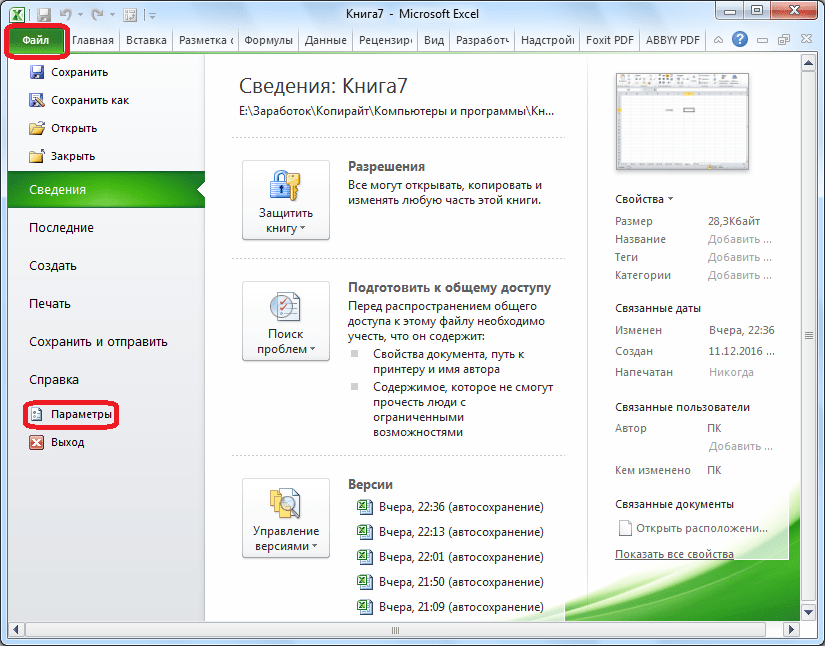
Открывается окно параметров Excel. В этом окне переходим в подраздел «Дополнительно». Ищем блок настроек под названием «При пересчете этой книги». Настройки в данном бока применяются ни к одному листу, а ко всей книги в целом, то есть ко всему файлу. Ставим галочку напротив параметра «Задать точность как на экране». Жмем на кнопку «OK», расположенную в нижнем левом углу окна.

Теперь при расчете данных будет учитываться отображаемая величина числа на экране, а не та, которая хранится в памяти Excel. Настройку же отображаемого числа можно провести любым из двух способов, о которых мы говорили выше.
Применение функций
Если же вы хотите изменить величину округления при расчете относительно одной или нескольких ячеек, но не хотите понижать точность расчетов в целом для документа, то в этом случае, лучше всего воспользоваться возможностями, которые предоставляет функция «ОКРУГЛ», и различные её вариации, а также некоторые другие функции.
Среди основных функций, которые регулируют округление, следует выделить такие:
- ОКРУГЛ – округляет до указанного числа десятичных знаков, согласно общепринятым правилам округления;
- ОКРУГЛВВЕРХ – округляет до ближайшего числа вверх по модулю;
- ОКРУГЛВНИЗ – округляет до ближайшего числа вниз по модулю;
- ОКРУГЛТ – округляет число с заданной точностью;
- ОКРВВЕРХ – округляет число с заданной точность вверх по модулю;
- ОКРВНИЗ – округляет число вниз по модулю с заданной точностью;
- ОТБР – округляет данные до целого числа;
- ЧЕТН – округляет данные до ближайшего четного числа;
- НЕЧЕТН – округляет данные до ближайшего нечетного числа.
Для функций ОКРУГЛ, ОКРУГЛВВЕРХ и ОКРУГЛВНИЗ следующий формат ввода: «Наименование функции (число;число_разрядов). То есть, если вы, например, хотите округлить число 2,56896 до трех разрядов, то применяете функцию ОКРУГЛ(2,56896;3). На выходе получается число 2,569.

Для функций ОКРУГЛТ, ОКРВВЕРХ и ОКРВНИЗ применяется такая формула округления: «Наименование функции(число;точность)». Например, чтобы округлить число 11 до ближайшего числа кратного 2, вводим функцию ОКРУГЛТ(11;2). На выходе получается число 12.

Функции ОТБР, ЧЕТН и НЕЧЕТ используют следующий формат: «Наименование функции(число)». Для того, чтобы округлить число 17 до ближайшего четного применяем функцию ЧЕТН(17). Получаем число 18.

Функцию можно вводить, как в ячейку, так и в строку функций, предварительно выделив ту ячейку, в которой она будет находиться. Перед каждой функцией нужно ставить знак «=».
Существует и несколько другой способ введения функций округления. Его особенно удобно использовать, когда есть таблица со значениями, которые нужно преобразовать в округленные числа в отдельном столбике.
Для этого, переходим во вкладку «Формулы». Кликаем по копке «Математические». Далее, в открывшемся списке выбираем нужную функцию, например ОКРУГЛ.

После этого, открывается окно аргументов функции. В поле «Число» можно ввести число вручную, но если мы хотим автоматически округлить данные всей таблицы, тогда кликаем по кнопке справа от окна введения данных.

Окно аргументов функции сворачивается. Теперь нужно кликнуть по самой верхней ячейке столбца, данные которого мы собираемся округлить. После того, как значение занесено в окно, кликаем по кнопке справа от этого значения.

Опять открывается окно аргументов функции. В поле «Число разрядов» записываем разрядность, до которой нам нужно сокращать дроби. После этого, жмем на кнопку «OK».

Как видим, число округлилось. Для того, чтобы таким же образом округлить и все другие данные нужного столбца, наводим курсор на нижний правый угол ячейки с округленным значением, жмем на левую кнопку мыши, и протягиваем её вниз до конца таблицы.

После этого, все значения в нужном столбце будут округлены.

Как видим, существуют два основных способа округлить видимое отображение числа: с помощью кнопки на ленте, и путем изменения параметров формата ячеек. Кроме того, можно изменить и округление реально рассчитываемых данных. Это также можно сделать двумя способами: изменением настроек книги в целом, или путем применения специальных функций. Выбор конкретного способа зависит от того, собираетесь ли вы применять подобный вид округления для всех данных в файле, или только для определенного диапазона ячеек.
§ 4. Округление результатов
Обработка результатов измерений в лабораториях проводятся на калькуляторах и ПК, и просто удивительно, как магически действует на многих студентов длинных ряд цифр после запятой. «Так точнее» считают они. Однако легко видеть, например, что запись a = 2.8674523 ± 0.076 бессмысленна. При ошибке 0.076 последние пять цифр числа не означает ровно ничего.
Если мы допускаем ошибку в сотых долях, то тысячным, тем более десятитысячным долям веры нет. Грамотная запись результата была бы 2.87 ± 0.08. Всегда нужно производить необходимые округления, чтобы не было ложного впечатления о большей, чем это есть на самом деле, точности результатов.
Правила округления
- Погрешность измерения округляют до первой значащей цифры, всегда увеличивая ее на единицу.
Примеры:8.27 ≈ 9 0.237 ≈ 0.3 0.0862 ≈ 0.09 0.00035 ≈ 0.0004 857.3 ≈ 900 43.5 ≈ 50 - Результаты измерения округляют с точностью «до погрешности», т.е. последняя значащая цифра в результате должна находиться в том же разряде, что и в погрешности.
Примеры:243.871 ± 0.026 ≈ 243.87 ± 0.03;
243.871 ± 2.6 ≈ 244 ± 3;
1053 ± 47 ≈ 1050 ± 50. - Округление результата измерения достигается простым отбрасыванием цифр, если первая из отбрасываемых
цифр меньше 5.
Примеры:8.337 (округлить до десятых) ≈ 8.3;
833.438 (округлить до целых) ≈ 833;
0.27375 (округлить до сотых) ≈ 0.27. - Если первая из отбрасываемых цифр больше или равна 5 , (а за ней одна или несколько цифр отличны от нуля), то
последняя из остающихся цифр увеличивается на единицу.
Примеры:8.3351 (округлить дл сотых) ≈ 8.34;
0.2510 (округлитьь до десятых) ≈ 0.3;
271.515 (округлить до целых) ≈ 272. - Если отбрасываемая цифра равна 5 , а за ней нет значащих цифр (или стоят одни нули), то последнюю оставляемую цифру увеличивают на единицу, когда она нечетная, и оставляют неизменной, когда она четная.
Примеры:0.875 (округлить до сотых) ≈ 0.88;
0.5450 (округлить до сотых) ≈ 0.54;
275.500 (округлить до целых) ≈ 276;
276.500 (округлить до целых) ≈ 276.
Примечание.
- Значащими называют верные цифры числа, кроме нулей, стоящих впереди числа. Например, 0,00807 в этом
числе имеется три значащих цифры: 8, ноль между 8 и 7 и 7 ; первые три нуля незначащие.
8.12 · 10 3 в этом числе 3 значащих цифры. - Записи 15,2 и 15,200 различны. Запись 15,200 означает, что верны сотые и тысячные доли. В записи 15,2 верны целые и десятые доли.
- Результаты физических экспериментов записывают только значащими цифрами. Запятую ставят сразу после отличной от нуля цифры, а число умножают на десять в соответствующей степени. Нули, стоящие в начале или конце числа, как правило, не записывают. Например, числа 0,00435 и 234000 записывают так: 4,35·10 -3 и 2,34·10 5 . Подобная запись упрощает вычисления, особенно в случае формул, удобных для логарифмирования.
Чтобы рассмотреть особенность округления того или иного числа, необходимо проанализировать конкретные примеры и некоторую основную информацию.
Как округлять числа до сотых
- Для округления числа до сотых необходимо оставлять после запятой две цифры, остальные, конечно же, отбрасываются. Если первая цифра, которая отбрасывается, это 0, 1, 2, 3 или 4, то предыдущая цифра остается неизменной.
- Если же отбрасываемая цифра – это 5, 6, 7, 8 или 9, то нужно увеличить предыдущую цифру на единицу.
- К примеру, если нужно округлить число 75,748 , то после округления мы получаем 75,75 . Если мы имеем 19,912 , то в результате округления, а точнее, в отсутствии необходимости его использования, мы получаем 19,91 . В случае с 19,912 цифра, которая идет после сотых, не округляется, поэтому она просто отбрасывается.
- Если речь идет о числе 18,4893 , то округление до сотых происходит следующим образом: первая цифра, которую нужно отбросить, это 3, поэтому никаких изменений не происходит. Получается 18,48 .
- В случае с числом 0,2254 мы имеем первую цифру, которая отбрасывается при округлении до сотых. Это пятерка, которая указывает на то, что предыдущее число нужно увеличить на единицу. То есть, мы получаем 0,23 .
- Бывают и случаи, когда округления изменяет все цифры в числе. К примеру, чтобы округлить до сотых число 64,9972 , мы видим, что число 7 округляет предыдущие. Получаем 65,00 .
Как округлять числа до целых
При округлении чисел до целых ситуация такая же. Если мы имеем, к примеру, 25,5 , то после округления мы получаем 26 . В случае с достаточным количеством цифр после запятой округление происходит таким образом: после округления 4,371251 мы получаем 4 .
Округление до десятых происходит таким же образом, как и в случае с сотыми. К примеру, если нужно округлить число 45,21618 , то мы получаем 45,2 . Если вторая цифра после десятой – это 5 или больше, то предыдущая цифра увеличивается на единицу. В качестве примера можно округлить 13,6734 , и в итоге получится 13,7 .
Важно обращать внимание на цифру, которая расположена перед той, которая отсекается. К примеру, если мы имеет число 1,450 , то после округления получаем 1,4 . Однако в случае с 4,851 целесообразно округлять до 4,9 , так как после пятерки еще идет единица.
Предположим, что вы хотите округлить число до ближайшего целого, так как десятичные значения вам не важны, или представить число в виде степени 10, чтобы упростить приблизительные вычисления. Существует несколько способов округления чисел.
Изменение количества знаков после запятой без изменения значения
На листе
Во встроенном числовом формате

Округление числа вверх
Округление числа до ближайшего значения
Округление числа до ближайшего дробного значения
Округление числа до указанного количества значимых разрядов
Значимые разряды - это разряды, которые влияют на точность числа.
В примерах этого раздела используются функции ОКРУГЛ , ОКРУГЛВВЕРХ и ОКРУГЛВНИЗ . Они показывают способы округления положительных, отрицательных, целых и дробных чисел, но приведенные примеры охватывают лишь небольшую часть возможных ситуаций.
В приведенном ниже списке содержатся общие правила, которые необходимо учитывать при округлении чисел до указанного количества значимых разрядов. Вы можете поэкспериментировать с функциями округления и подставить собственные числа и параметры, чтобы получить число с нужным количеством значимых разрядов.
Округляемые отрицательные числа прежде всего преобразуются в абсолютные значения (значения без знака "минус"). После округления знак "минус" применяется повторно. Хотя это может показаться нелогичным, именно так выполняется округление. Например, при использовании функции ОКРУГЛВНИЗ для округления числа -889 до двух значимых разрядов результатом является число -880. Сначала -889 преобразуется в абсолютное значение (889). Затем это значение округляется до двух значимых разрядов (880). После этого повторно применяется знак "минус", что дает в результате -880.
При применении к положительному числу функции ОКРУГЛВНИЗ оно всегда округляется вниз, а при применении функции ОКРУГЛВВЕРХ - вверх.
Функция ОКРУГЛ округляет дробные числа следующим образом: если дробная часть больше или равна 0,5, число округляется вверх. Если дробная часть меньше 0,5, число округляется вниз.
Функция ОКРУГЛ округляет целые числа вверх или вниз аналогичным образом, при этом вместо делителя 0,5 используется 5.
В общем при округлении числа без дробной части (целого числа) необходимо вычесть длину числа из нужного количества значимых разрядов. Например, чтобы округлить 2345678 вниз до 3 значимых разрядов, используется функция ОКРУГЛВНИЗ с параметром -4: = ОКРУГЛВНИЗ(2345678,-4) . При этом число округляется до значения 2340000, где часть "234" представляет собой значимые разряды.
Округление числа до заданного кратного
Иногда может потребоваться округлить значение до кратного заданному числу. Например, допустим, что компания поставляет товары в ящиках по 18 единиц. С помощью функции ОКРУГЛТ можно определить, сколько ящиков потребуется для поставки 204 единиц товара. В данном случае ответом является 12, так как число 204 при делении на 18 дает значение 11,333, которое необходимо округлить вверх. В 12-м ящике будет только 6 единиц товара.
Может также потребоваться округлить отрицательное значение до кратного отрицательному или дробное - до кратного дробному. Для этого также можно применять функцию ОКРУГЛТ .
Дробные числа в электронных таблицах Excel можно выводить на экран с разной степенью точности :
- самый простой способ – на вкладке «Главная » нажимаем кнопки «Увеличить разрядность » или «Уменьшить разрядность »;
- щелкаем правой кнопкой мыши по ячейке, в раскрывшемся меню выбираем «Формат ячеек… », далее вкладка «Число », выбираем формат «Числовой », определяем, сколько будет десятичных знаков после запятой (по умолчанию предлагается 2 знака);
- щелкаем ячейку, на вкладке «Главная » выбираем «Числовой », либо идем на «Другие числовые форматы… » и там настраиваем.
Вот как выглядит дробь 0,129, если менять количество десятичных знаков после запятой в формате ячейки:
Обратите внимание, в A1,A2,A3 записано одно и то же значение , меняется только форма представления. При дальнейших расчетах будет использоваться не величина, видимая на экране, а исходная . Начинающего пользователя электронных таблиц это может слегка запутать. Чтобы реально изменить значение, необходимо использовать специальные функции, их в Excel несколько.
Формула округление
Одна из часто применяемых функций округления – ОКРУГЛ
. Она работает по стандартным математическим правилам. Выбираем ячейку, щелкаем значок «Вставить функцию
», категория «Математические
», находим ОКРУГЛ

Определяем аргументы, их два – сама дробь и количество разрядов. Щелкаем «ОК » и смотрим, что получилось.
К примеру, выражение =ОКРУГЛ(0,129;1) даст результат 0,1. Нулевое количество разрядов позволяет избавляться от дробной части. Выбор отрицательного количества разрядов позволяет округлять целую часть до десятков, сотен и так далее. Например, выражение =ОКРУГЛ(5,129;-1) даст 10.
Округляем в большую или меньшую сторону
В Excel представлены и другие средства, позволяющие работать с десятичными дробями. Одно из них – ОКРУГЛВВЕРХ
, выдает самое близкое число, большее
по модулю. Например, выражение =ОКРУГЛВВЕРХ(-10,2;0) даст -11. Количество разрядов здесь 0, значит, получим целое значение. Ближайшее целое
, большее по модулю, – как раз -11. Пример использования:

ОКРУГЛВНИЗ аналогична предыдущей функции, но выдает ближайшее значение, меньшее по модулю. Различие в работе вышеописанных средств видно из примеров :
| =ОКРУГЛ(7,384;0) | 7 |
| =ОКРУГЛВВЕРХ(7,384;0) | 8 |
| =ОКРУГЛВНИЗ(7,384;0) | 7 |
| =ОКРУГЛ(7,384;1) | 7,4 |
| =ОКРУГЛВВЕРХ(7,384;1) | 7,4 |
| =ОКРУГЛВНИЗ(7,384;1) | 7,3 |



Популярное
- Создаём винные дрожжи своими руками в домашних условиях
- Для православных христиан наступает неделя, предшествующая великому посту
- Значение водных богатств и их охрана презентация
- Соотношение российских и американских званий
- Люди, изменившие ход мировой истории
- Храм Живоначальной Троицы на Воробьёвых горах
- Кто должен сдавать декларацию по налогу на имущество?
- Классическая вероятность и ее свойства
- Население и культура Австрии - сообщение (3 класс Окружающий мир)
- Гонорея в раннем детском возрасте